Manual del Administrador
Edorteam DLP

Introducción

Edorteam DLP, nuestra solución basada en la nube (SAAS), está específicamente diseñada para contrarrestar las amenazas de seguridad interna, tales como fugas o robos de información. A través de sus funciones avanzadas, nuestra aplicación actúa como un guardián virtual, previniendo efectivamente la pérdida de datos ocasionada por errores humanos o actos maliciosos.
Propósito y audiencia
Este manual proporciona una guía para conocer los procesos de instalación, parametrización y consulta de informes. El manual de encriptación de archivos y de registro horario se encuentra en el manual del usuario.

INICIO DE SESIÓN
Acceso y cambio de contraseña
Edorteam DLP se configura y parametriza en una consola web, accesible desde la URL dlp.edorteam.com
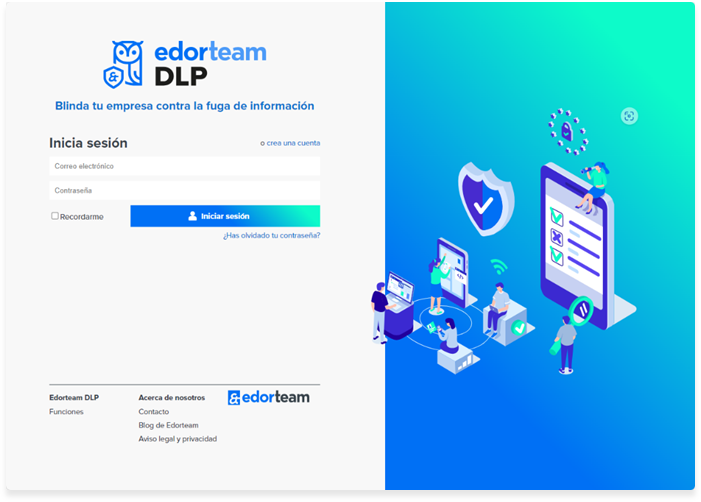
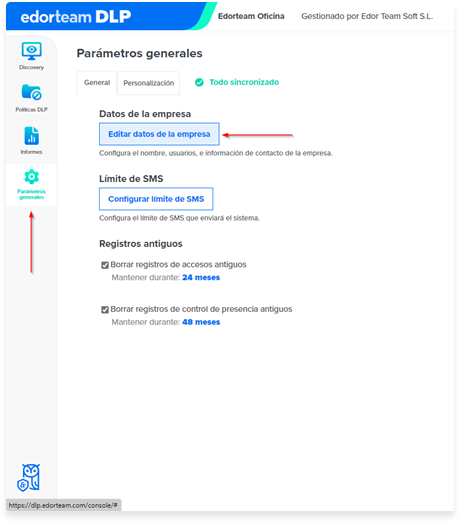
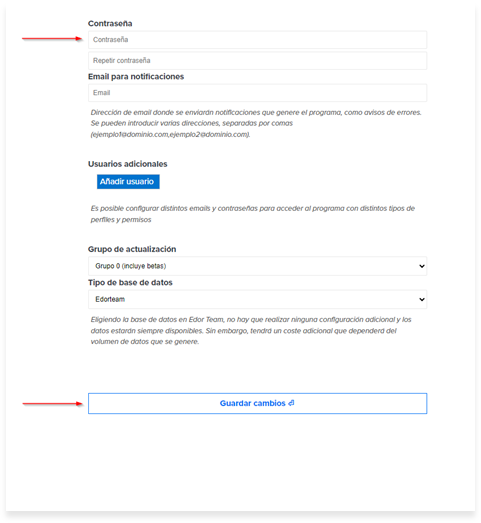
Deberás acceder con las credenciales asignadas. Si es la primera vez que accedes, es importante modificar la contraseña. Para ello hay que ir a la pestaña Parámetros generales > Editar datos de la empresa , modificar el campo de contraseña y pulsar en Guardar cambios .
INSTALACIÓN
Instalador
El software debe estar instalado en cada equipo que quedamos monitorizar o proteger. El instalador está ubicado en la pestaña Discovery. Más adelante veremos la función de cada pestaña, pero de momento sólo necesitamos acceder para descargar el instalador.
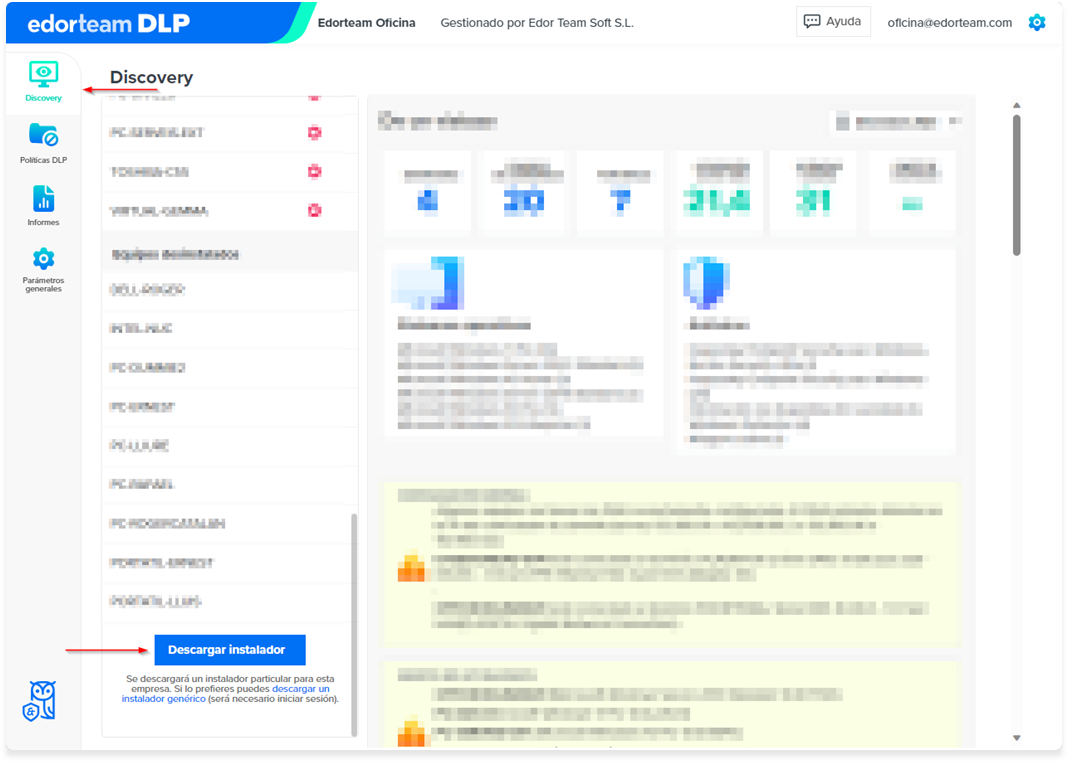
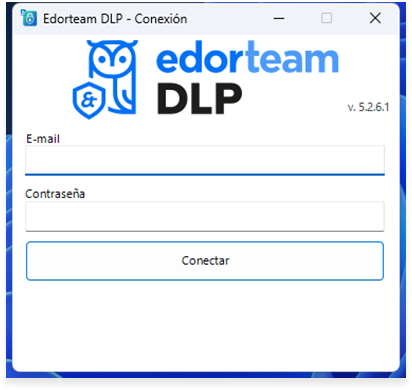
Se proporcionará un instalador personalizado que incluye un inicio de sesión integrado, con una validez de 24 horas. Incluso después de este período, el instalador conservará su validez, aunque durante el proceso de instalación se requerirán las credenciales de acceso, las cuales son las mismas que se utilizan para acceder a la plataforma web.
Inicia la instalación ejecutando el archivo descargado, que comúnmente se encuentra en la carpeta de descargas de tu navegador web.
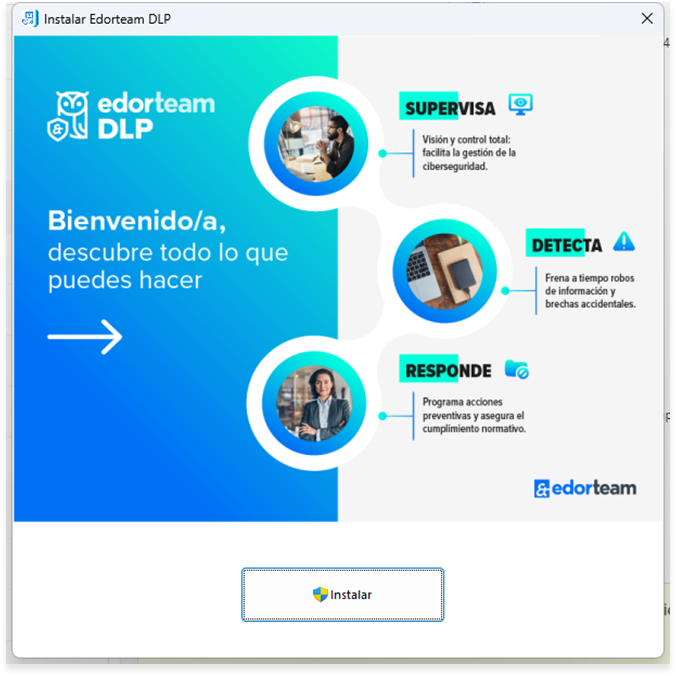
Para asegurar una instalación sin contratiempos, es necesario detener o pausar temporalmente el antivirus antes de ejecutar el instalador (una vez completada la instalación, podrás reiniciar el antivirus). Además, se requieren permisos de administrador para garantizar un funcionamiento adecuado. En caso de que el sistema no cuente con estos permisos, Windows mostrará un mensaje solicitando las credenciales de Administrador. Una vez concluido el proceso de instalación, se abrirá la ventana de comprobación de antivirus.
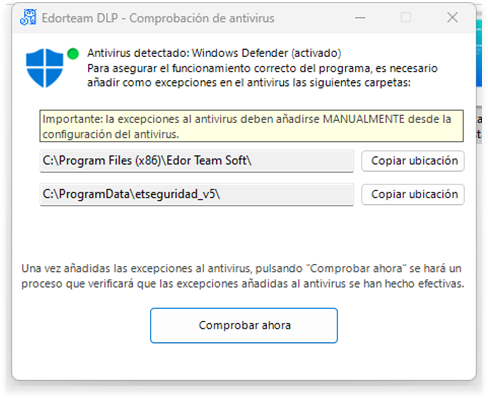
Para garantizar el correcto funcionamiento del programa, es imprescindible configurar el antivirus instalado, añadiendo manualmente las siguientes carpetas como excepciones:
- C:\Program Files (x86)\Edor Team Soft\ET-Seguridad V5
- C:\ProgramData\etseguridad_v5\
Estas excepciones deben ser incorporadas desde la configuración del antivirus. Una vez completado este paso, puedes reactivar el antivirus y hacer clic en el botón Comprobar ahora . Si todo se ha configurado correctamente, puedes cerrar la ventana. En caso de que el sistema detecte que la excepción no ha sido añadida correctamente, será necesario revisar la configuración del antivirus.
Si necesitas realizar este proceso en otro momento (por ejemplo, porque se hace un cambio de antivirus), se puede hacer accediendo al acceso directo al programa del escritorio (si no está, desde el icono de la barra de tareas puedes agregarlo), y pulsar el enlace Comprobar excepciones del antivirus.
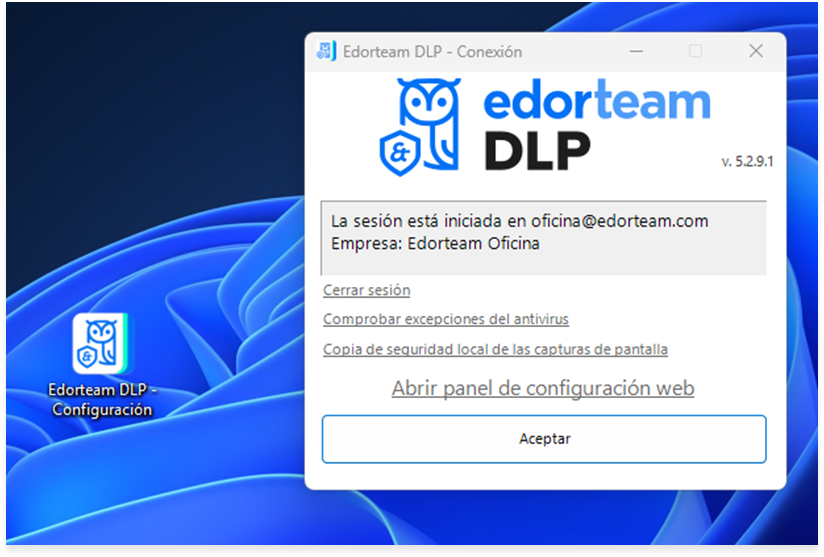
Es importante destacar que, si el instalador personalizado ha caducado o se ha utilizado el instalador genérico, deberás iniciar sesión con las mismas credenciales utilizadas en la plataforma web. En caso contrario, este procedimiento no será necesario.
La instalación del Agente ha concluido exitosamente. La configuración se lleva a cabo a través del panel web.
Instalación desatendida
También es posible realizar una instalación desatendida, sin interfaz de usuario. Para ello, deberán tenerse en cuenta los siguientes aspectos:
Los comandos que utilizar son los siguientes:
Para la instalación:
"Edorteam DLP Downloader.exe" -appinstall -silent -user=ejemplo@dominio.com -password=1234 -log
Para la desinstalación:
"Edorteam DLP Downloader.exe" -uninstall -silent -user=ejemplo@dominio.com -password=1234 -log
Es necesario cambiar los parámetros -user y -password por los datos de inicio de sesión de la empresa.
Si se usa el parámetro -log, se generará un log en la ruta: C:\Edorteam DLP install log.txt
Distribución vía GPO
Es posible hacer un despliegue de la aplicación en todo el dominio, realizando una instalación desatendida mediante las políticas GPO de Active Directory.
Para ello, en primer lugar, debemos crear una carpeta compartida en la red donde colocar el instalador Edorteam DLP Downloader.exe. La carpeta debe tener permisos, al menos, de lectura para todos. En segundo lugar, crearemos un script en .BAT:
@echo off
REM Comprobar si la carpeta local existe
IF EXIST " C:\Program Files (x86)\Edor Team Soft\ET-Seguridad V5" (
echo La carpeta ya existe.
goto end
) ELSE (
echo La carpeta no existe. Ejecutando el instalador...
)
REM Mapear la unidad de red temporalmente
net use Z: "\\servidor\Install\Edorteam DLP"
REM Ejecutar el instalador desde la ruta compartida
"Z:\ET-Seguridad Downloader.exe" -appinstall -silent -user=foo@dominio.com -password=1234 -log
REM Desmapear la unidad de red
net use Z: /delete
:end
echo Proceso completado.
REM Opcionalmente podemos poner pause si deseamos interacción del usuario
REM pause
Es necesario cambiar los parámetros -user y -password por los datos de inicio de sesión de la empresa, así como la ruta de red. Guarda el fichero con el nombre que prefieras, por ejemplo, Script Instalación Desatendida Edorteam DLP.bat y guárdalo en la misma ubicación compartida.
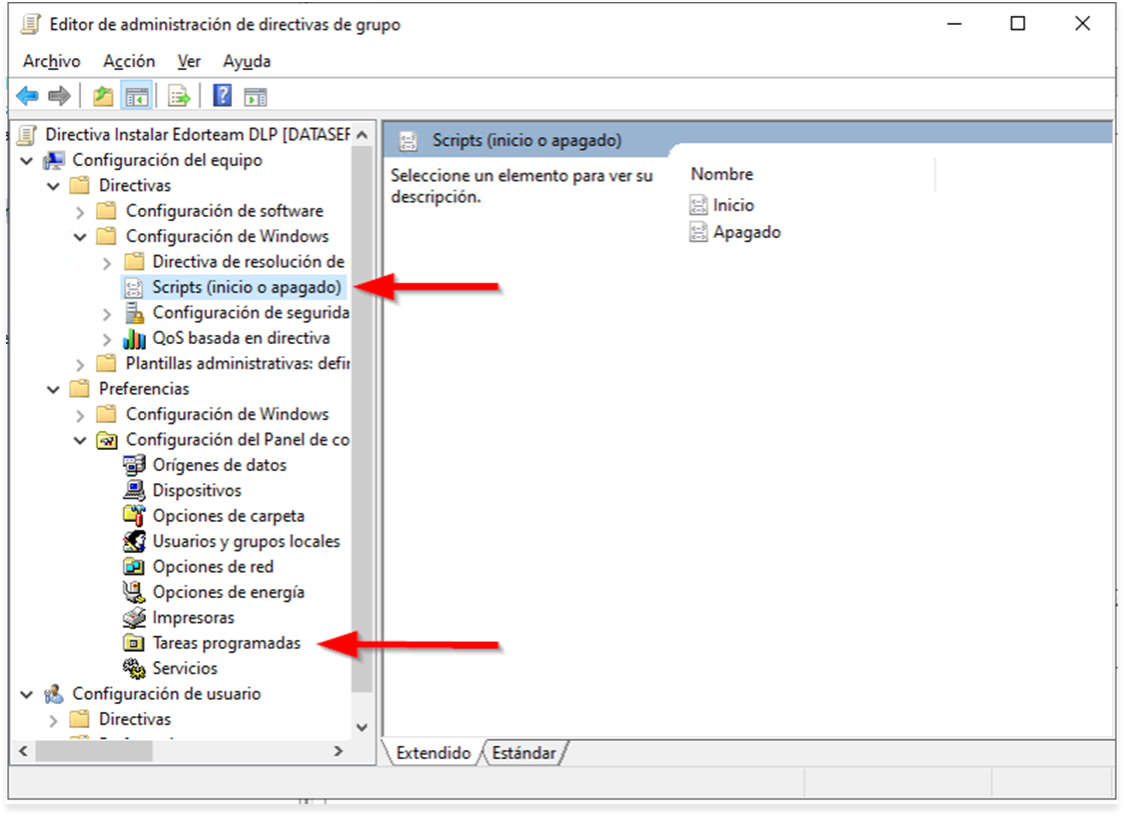
Por último, crea un nuevo objeto de directiva de grupo en el que puedes añadir el .BAT como Script de inicio, o bien crea una tarea programada que ejecute el .BAT cuando el usuario inicie sesión.
FILOSOFÍA
Antes de sumergirnos en la exploración de la interfaz, es esencial comprender la filosofía que impulsa nuestro programa. Esta introducción proporciona el contexto necesario para aprovechar al máximo cada función.
El enfoque integral de Edorteam DLP se despliega a través de un proceso de implementación estratégicamente diseñado en tres fases fundamentales:
Descubrimiento de datos
En esta etapa, nuestro sistema realiza una exploración exhaustiva para identificar y clasificar datos críticos en su entorno. Este paso crucial sienta las bases para una gestión eficiente de la información, permitiéndonos entender la topografía de los datos y sus implicaciones en la seguridad.
Creación de políticas de aviso y protección
Con una comprensión completa de los datos sensibles, procedemos a diseñar y establecer políticas personalizadas. Estas políticas no solo alertan sobre posibles amenazas, sino que también aplican medidas de protección en tiempo real. Este componente es esencial para garantizar la integridad y confidencialidad de la información sensible.
Monitorización continua
La fase de monitorización continua asegura una vigilancia constante de las actividades relacionadas con los datos sensibles. Este proceso dinámico permite una respuesta proactiva ante cualquier comportamiento anómalo, manteniendo la seguridad de manera efectiva a lo largo del tiempo.
Al seguir estas tres fases secuenciales, Edorteam DLP no solo implementa un enfoque integral, sino que también proporciona una defensa robusta y adaptativa contra las amenazas a la seguridad de datos, garantizando un entorno informático seguro y en conformidad con las regulaciones vigentes.
A continuación, vamos a ver cómo se manifiestan estas tres fases en el panel web.
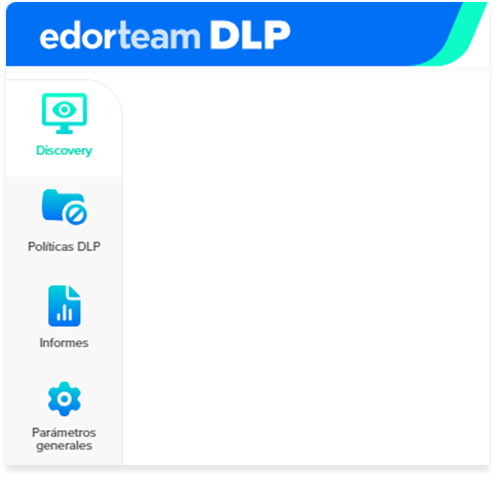
Desde el panel web, puedes acceder a las siguientes pestañas:
Discovery
Este apartado agrupa las opciones diseñadas para la fase de Descubrimiento de datos.
Políticas DLP
En esta sección, puedes configurar las opciones relacionadas con la fase de Creación de Políticas de Aviso y Protección.
Informes
Aquí, puedes visualizar de manera gráfica la actividad de la empresa y los datos que se mueven, siendo un pilar fundamental en la fase de monitorización continua.
Parámetros generales
Este apartado te permite configurar y parametrizar opciones generales para todos los aspectos.
DISCOVERY
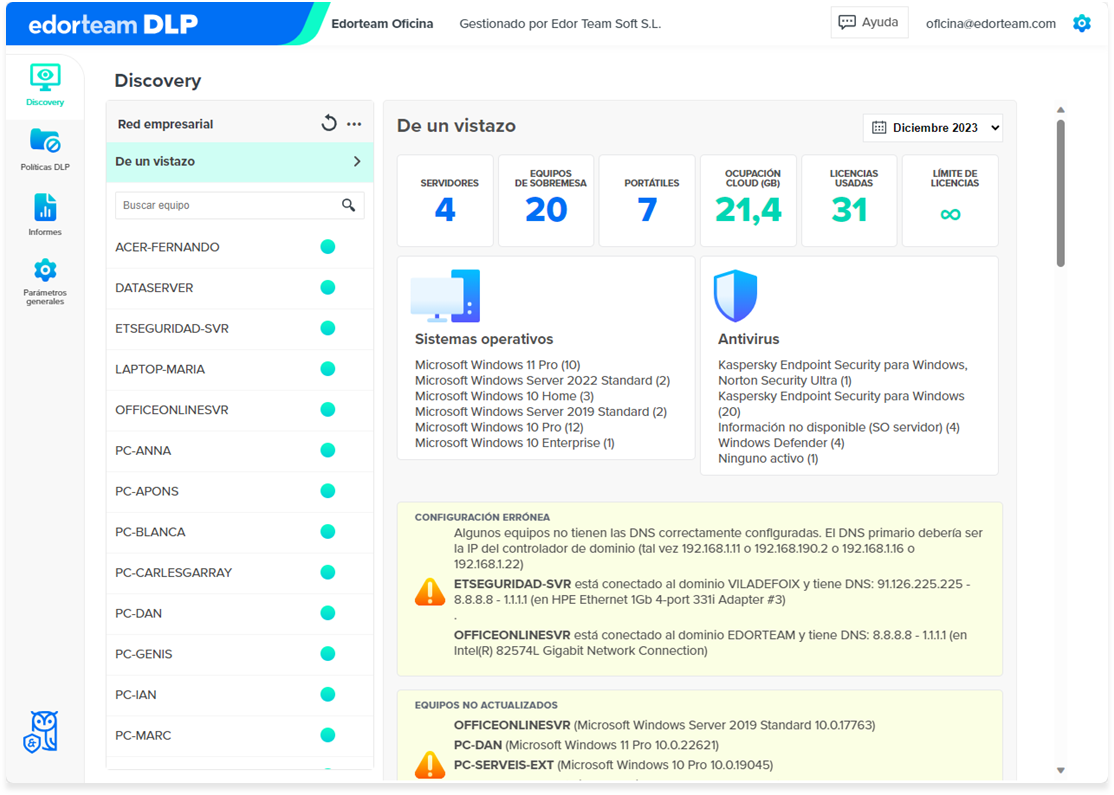
En este apartado, encontrarás un listado que enumera todos los equipos con la aplicación instalada. Junto al nombre de cada equipo, se muestra un icono que refleja el estado del programa, pudiendo ser alguno de los siguientes:

- El programa está instalado y la monitorización está activada.

- El programa está instalado pero la monitorización está detenida.

- El ordenador está apagado o sin conexión a internet.

- Hay un problema con la instalación.
De un vistazo
En este menú, se proporcionará información integral sobre la empresa, incluyendo el número de ordenadores con el programa instalado, detalles sobre sistemas operativos y antivirus utilizados. Además, esta página informará acerca del estado de la licencia del programa. Asimismo, se alertará si algún equipo aún no ha actualizado a la última versión de Windows disponible.
Detalle del equipo
Tienes la opción de buscar un equipo específico utilizando el campo de búsqueda o seleccionar directamente un equipo de la lista disponible.
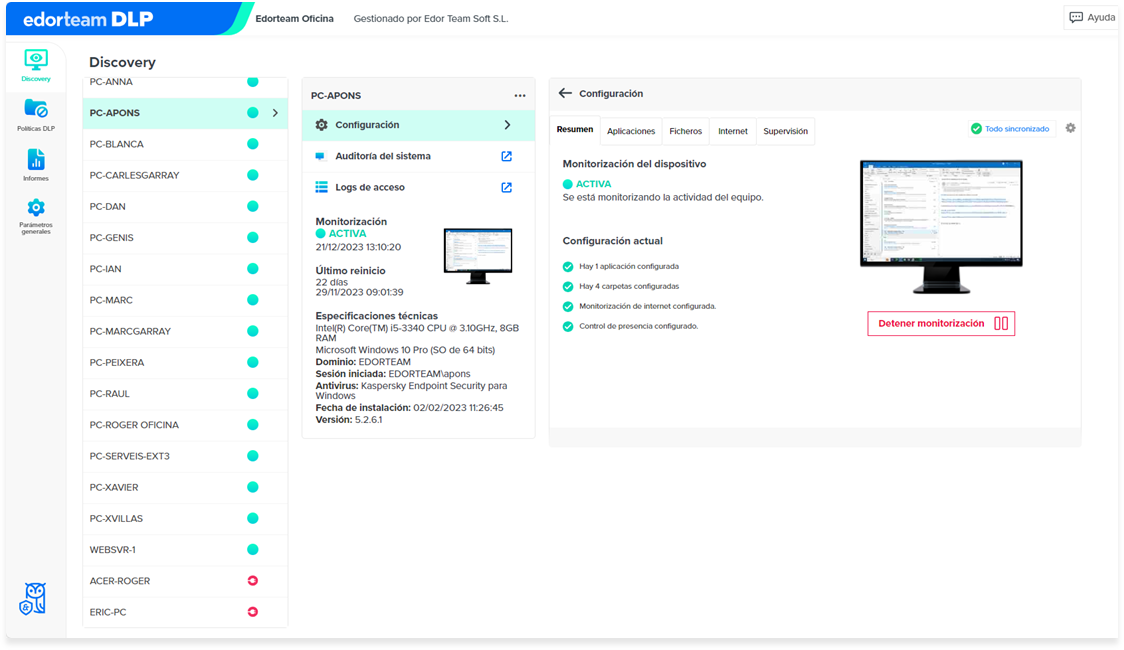
El panel inicial, ubicado en la parte izquierda, contiene información detallada sobre el equipo seleccionado.
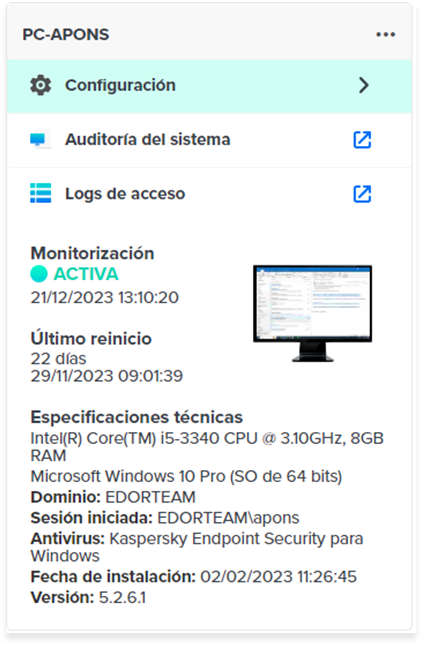
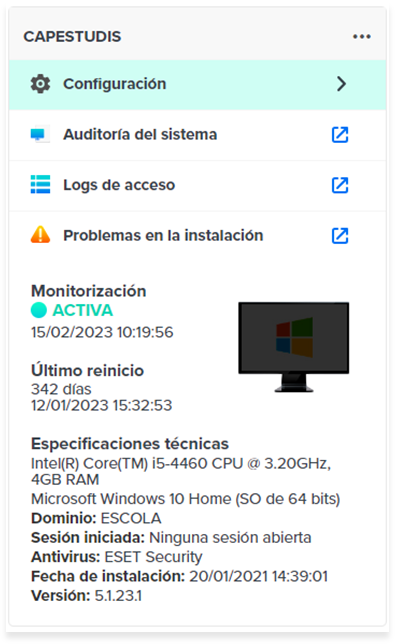
Desde aquí, tenemos acceso a 4 opciones:
- Configuración.
- Auditoría del sistema.
- Logs de acceso.
- Problemas en la instalación (sólo en caso oportuno).
Configuración
Desde aquí podemos elegir qué queremos monitorizar. Podemos monitorizar aplicaciones (tiempo de uso), ficheros (accesos, creaciones, eliminaciones, supresiones y movimientos), uso de internet, portapapeles o configurar capturas de pantalla.
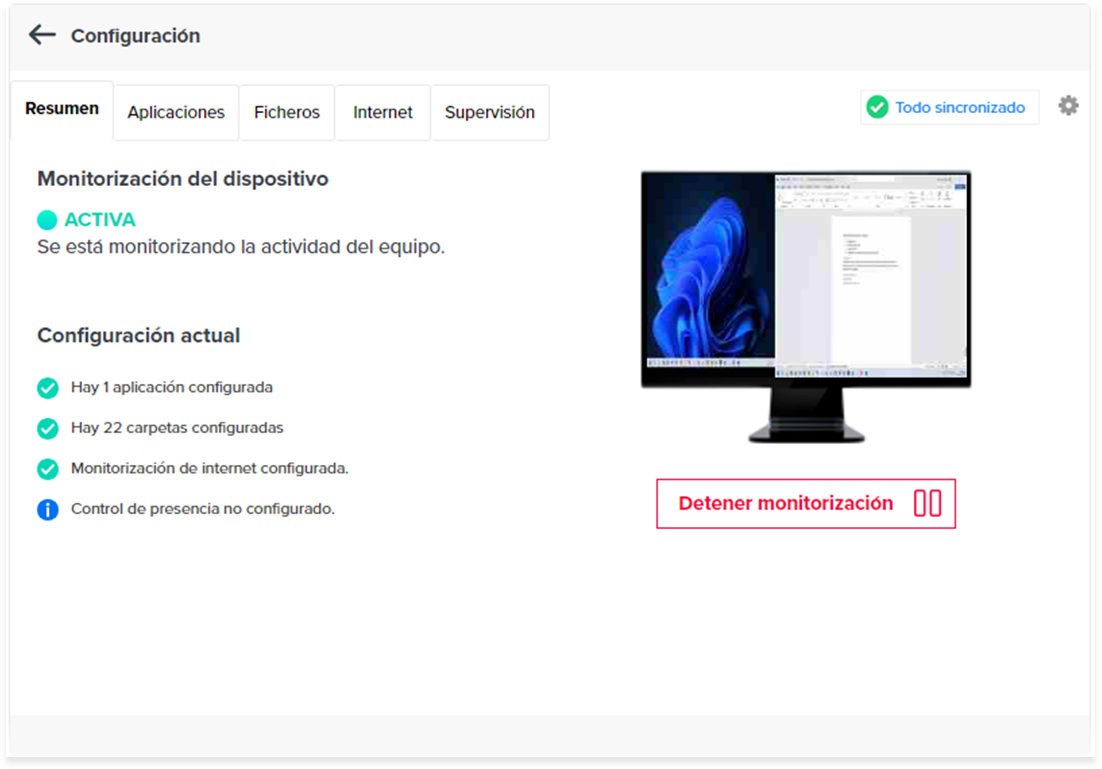
Aplicaciones
Por defecto se monitorizarán todas las aplicaciones que se usen, pero si lo prefieres puedes editar el listado usando las opciones de Añadir y Eliminar para controlar sólo las aplicaciones deseadas.
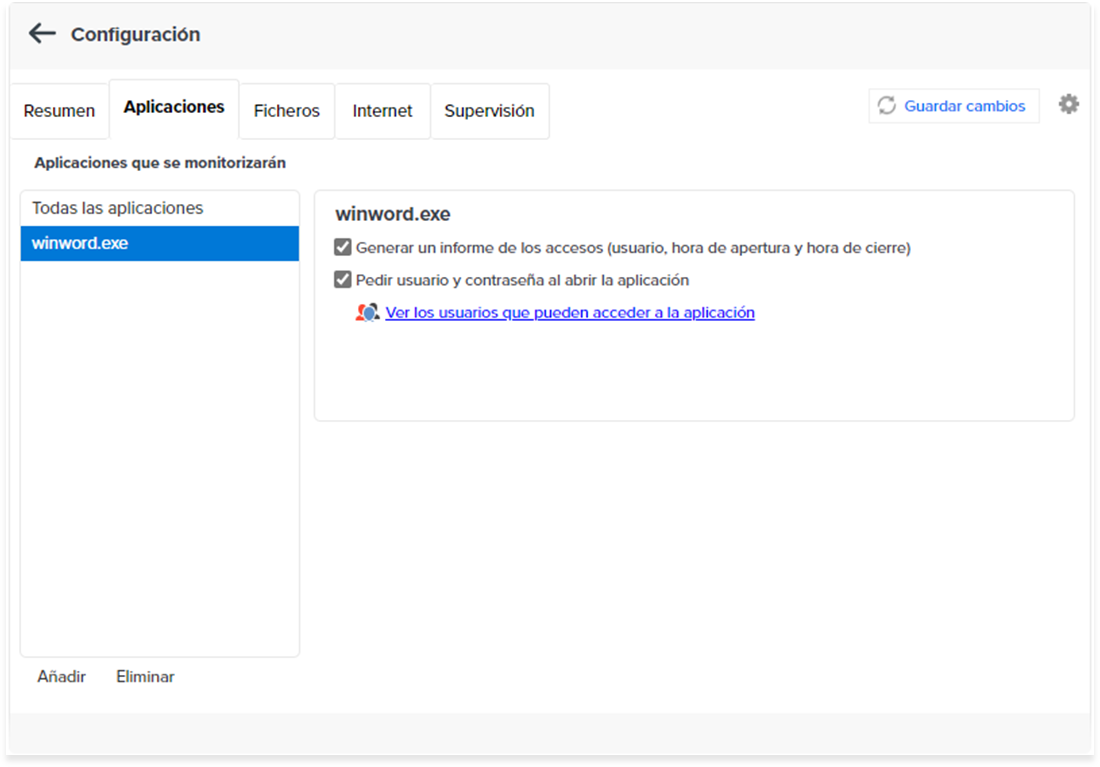
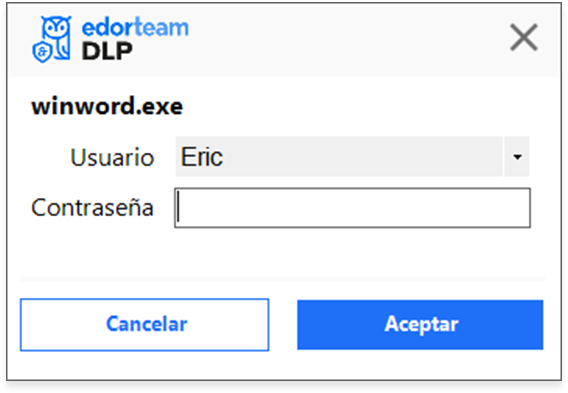
Además, si se incluye manualmente una aplicación, es posible marcar la opción Pedir usuario y contraseña al abrir la aplicación . Esta opción está diseñada para aquellos equipos compartidos en los que los usuarios no inician sesión de Windows, para poder controlar quién usa los programas.
Ficheros
Por defecto se monitorizarán las carpetas Escritorio, Documentos, Descargas, y dispositivos de almacenamiento USB. También se monitorizarán automáticamente todas aquellas unidades montadas (carpetas de red montadas como unidad).
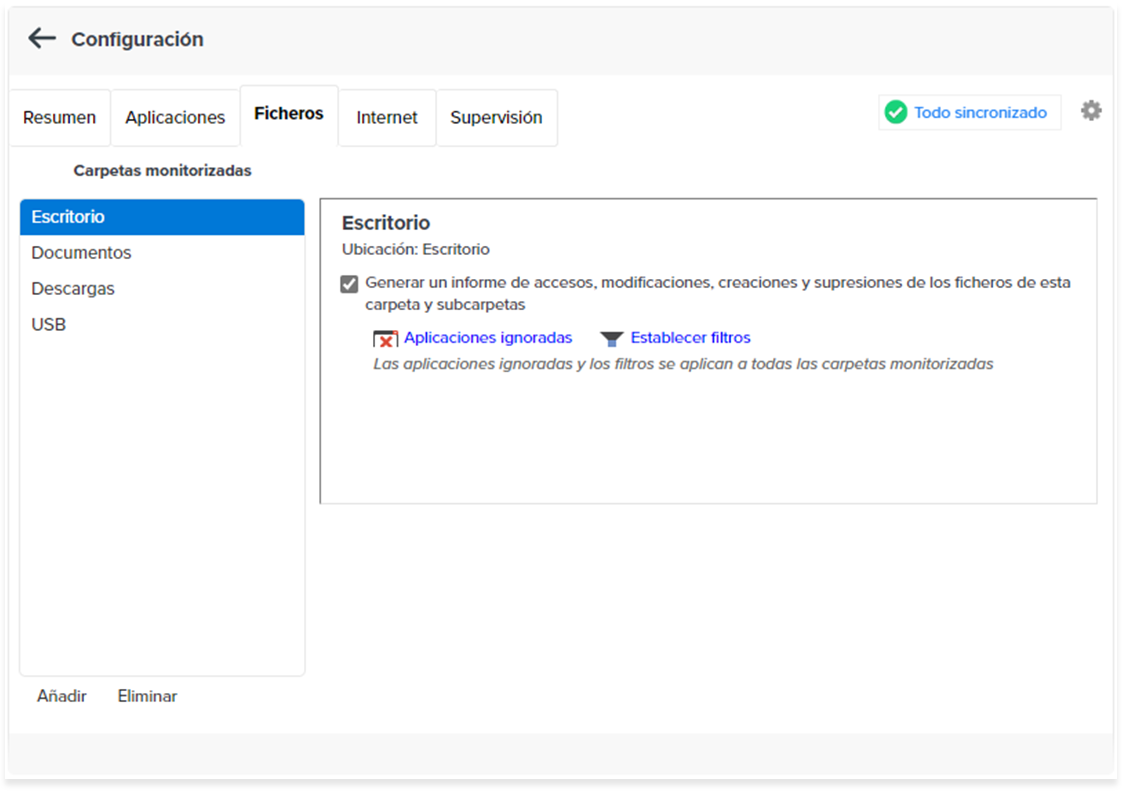
Se puede añadir cualquier otra ruta pulsando el botón Añadir. Siempre deberá ser una ruta local, no de red. El programa monitoriza los accesos que se hacen a través de la red, pero la configuración se realiza en el equipo que contiene los datos. Si el equipo que contiene los datos no es un servidor Windows, sino que es un servidor Linux o un NAS, no será posible realizar esta configuración. No obstante, sin agregar nada, el programa ya detectará los accesos en red, pero no podrá controlar otros eventos como creación, modificación o supresión.
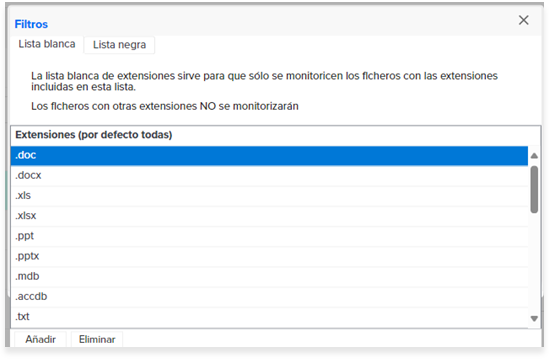
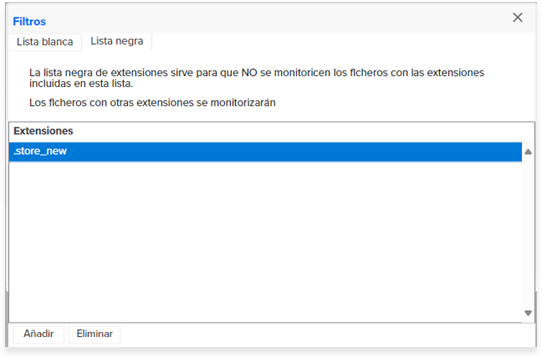
La opción de Establecer filtros nos permite especificar qué ficheros queremos monitorizar, tanto en el Discovery como en las Políticas DLP. Si no se establece ningún filtro, el programa monitorizará todos los archivos. Si se especifica una lista blanca, el programa sólo monitorizará las extensiones añadidas a la lista. Por el contrario, si deseamos monitorizar todas las extensiones, con alguna excepción, podemos hacer uso de la lista negra.
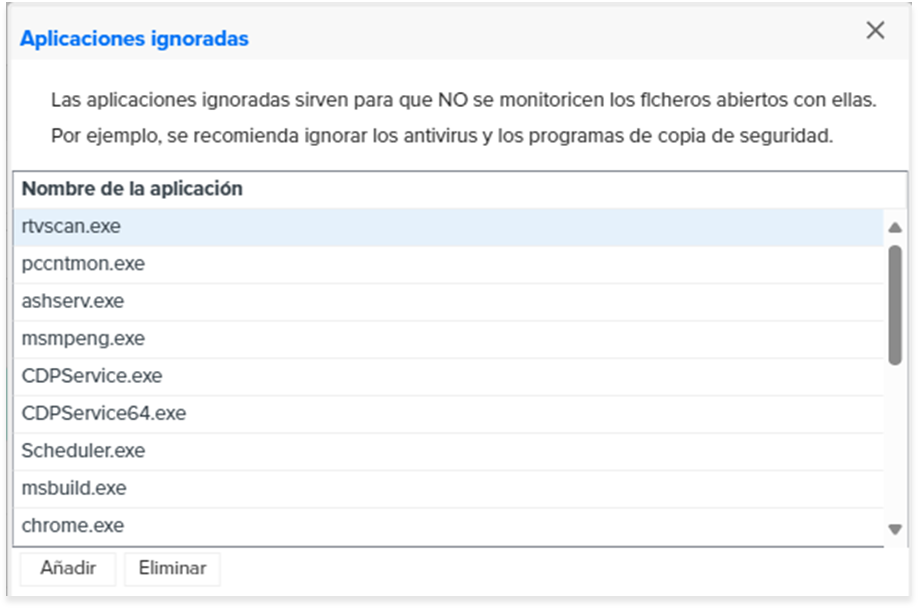
La opción de Aplicaciones ignoradas nos permite que la monitorización ignore los ficheros manipulados por algunas aplicaciones específicas. Por ejemplo, podemos ignorar el programa de antivirus y el de backup, para que, cuando estos programas realizan su tarea (garantizar la seguridad y hacer copias de seguridad, respectivamente), no se realice la monitorización.
Internet
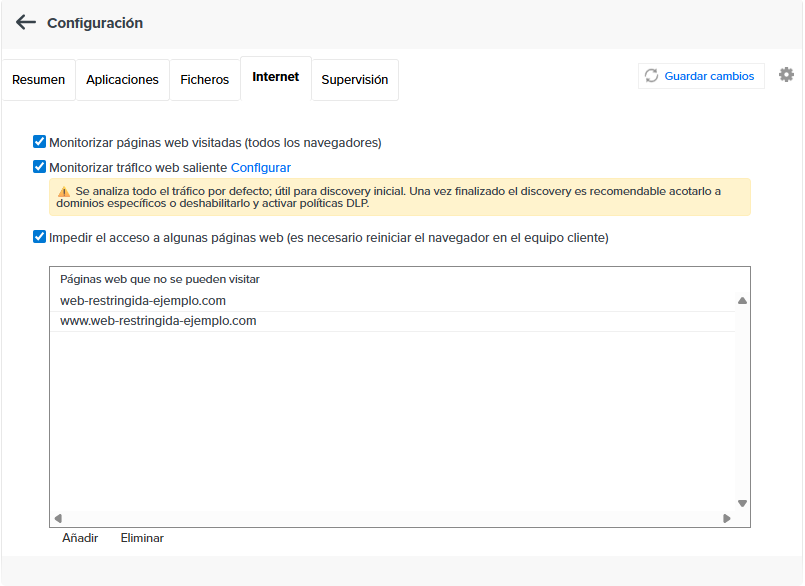
En el panel de configuración de Internet, podemos elegir si monitorizar las páginas web visitadas marcando la casilla correspondiente. Se monitorizará la actividad de internet (tiempo en cada página), independientemente del navegador usado y de si se está usando la opción de navegación privada .
Por otra parte, también es posible añadir direcciones web (url) de las páginas web a las que se desee restringir el acceso .
Por último, también es posible monitorizar el tráfico web saliente, esto es, la información que se envía en formularios web, prompts enviados a Inteligencias Artificiales, y en general lo que se envíe a través de un navegador de internet. Esta opción no afecta al tráfico recibido (por ejemplo, una página web que visitas), sólo al enviado.
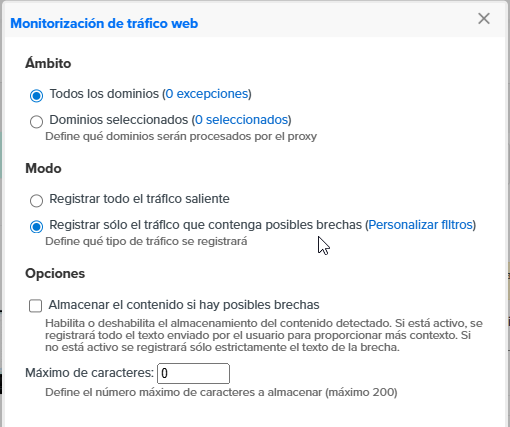
Monitorización de tráfico web — Ámbito
La opción de monitorización de tráfico web activa un proxy local (un intermediario que analiza el tráfico). Es posible activar la función para todos los dominios para un Discovery inicial, pero la recomendación es limitarlo a dominios seleccionados. También es posible añadir excepciones generales al proxy desde el apartado “Parámetros generales”. Las exclusiones generales, a diferencia de las exclusiones configuradas en este menú, afectarán también a las políticas DLP que impliquen análisis de tráfico web.
Las exclusiones y/o la limitación de dominios son necesarias por dos motivos:
- Mejorar el rendimiento
- Evitar problemas en páginas web que piden certificado.
Hay que tener en cuenta que muchos antivirus ya incorporan una capa de proxy que analiza el tráfico web, por lo que en aquellas webs en las que se pide certificado de cliente (como webs de entidades públicas, para trámites web) este doble proxy puede suponer un problema que se soluciona con las excepciones.
Monitorización de tráfico web — Modo
Es posible registrar todo el tráfico saliente (sólo recomendable para propósitos de Discovery inicial) o tráfico que contenga posibles brechas. En este caso, sólo se registrará cuando el tráfico web contenga alguno de los tipos de datos configurados en Personalizar filtros (como DNIs, números de teléfono, emails, etc.). Hay más información sobre los tipos de datos (diccionarios) en el apartado de configuración general de este manual.
Monitorización de tráfico web — Almacenar el contenido si hay posibles brechas
Si no está activo sólo se almacenará el dato exacto, y si está activo, además se enviará el texto que lo envuelve para dar más contexto. Por ejemplo: si enviamos en un formulario web la frase:
“Hola. Te envío mi DNI: 00000000J”
Y no está activada la opción -> se almacenará sólo “00000000J”
Si está activada la opción -> se almacenará “Hola. Te envío mi DNI: 00000000J”
Supervisión
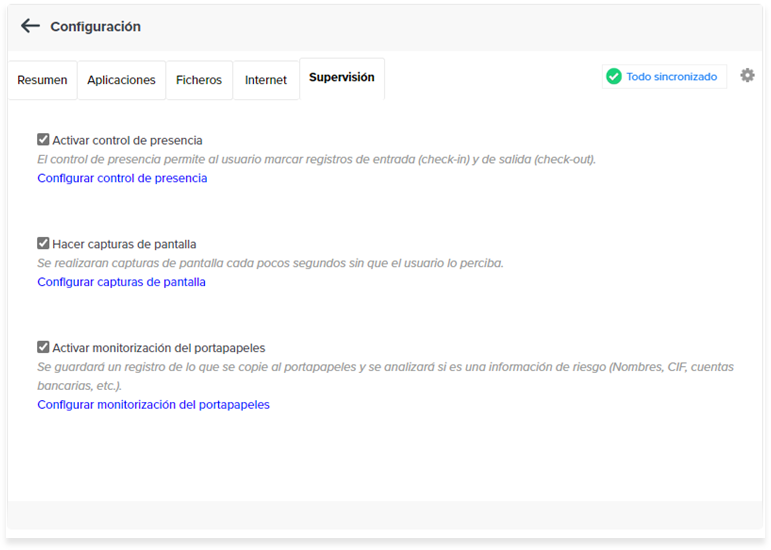
En el panel de Supervisión se agrupan otras opciones de monitorización.
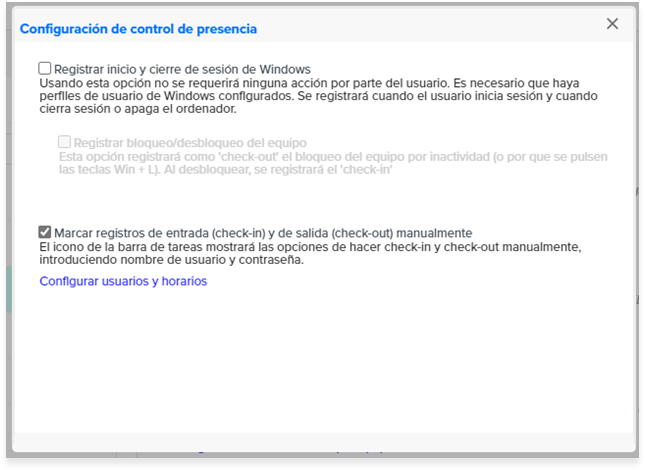
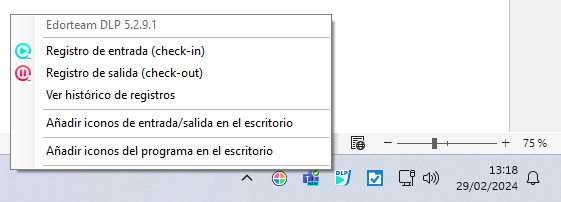
Una vez configurada la opción manual del registro horario, el usuario tendrá a su disposición la interfaz para realizar las acciones de Registro de entrada y Registro de salida. Estos botones se revelarán en el menú contextual que aparece al hacer clic con el botón derecho del ratón sobre el icono del programa en la barra de tareas de Windows (al lado del reloj). Si al usuario le resulta más fácil, también se pueden añadir accesos directos al escritorio con los que hacer el registro de entrada y de salida.
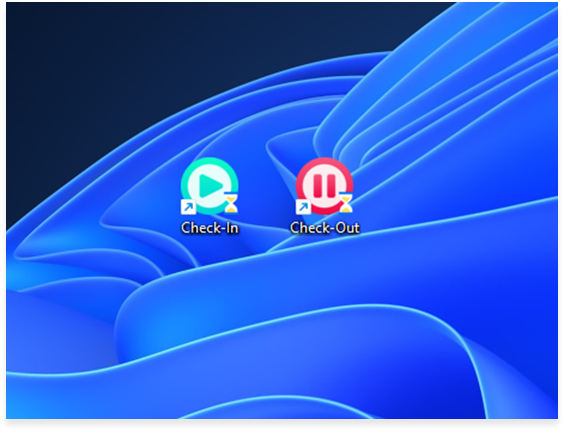
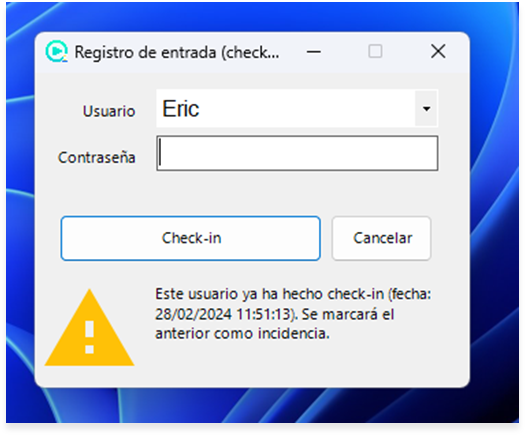
Nótese que, si un usuario realizó checkin el día anterior, pero olvidó hacer checkout, al intentar registrar el ingreso al día siguiente le aparecerá una advertencia, y el registro anterior quedará marcado como incidencia. Deberá haber una persona en la empresa encargada de gestionar las incidencias. Para ello, es posible habilitar un perfil específico para que pueda entrar en la plataforma web únicamente con esta finalidad, tal como se explica en el apartado de Parámetros generales – Datos de la empresa de este manual.
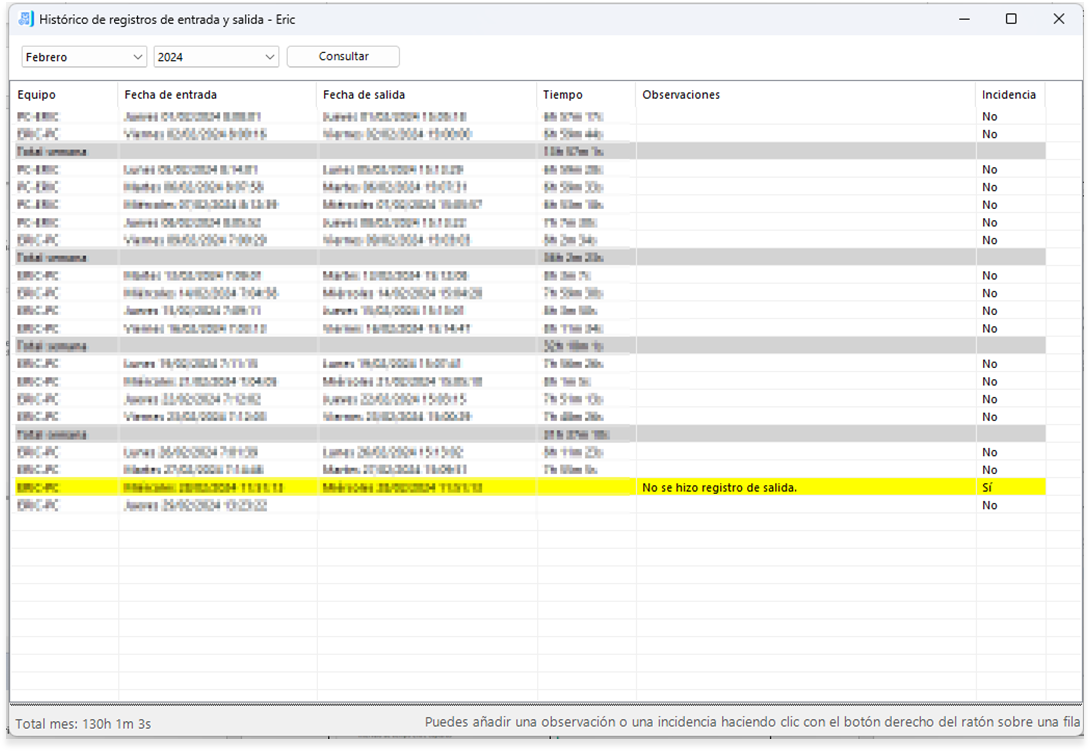
El usuario también tiene la posibilidad de gestionar las incidencias y de ver su estado, usando el menú contextual Ver histórico de registros del icono de la barra de tareas.
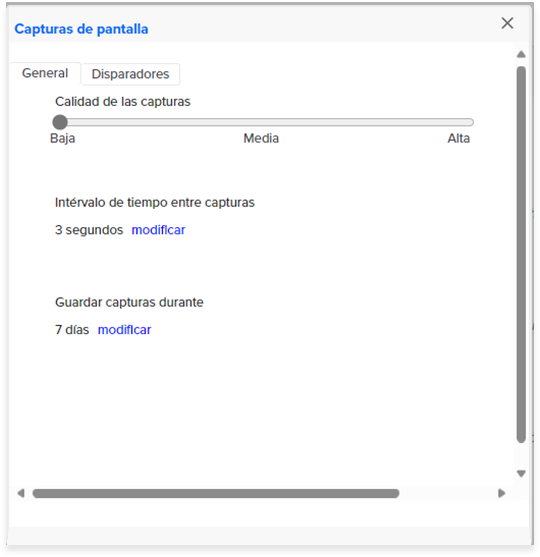
En la pestaña General es posible modular la calidad de las capturas de pantalla, el intervalo entre capturas, y decidir durante cuánto tiempo se guardarán las capturas en el servidor. De estos parámetros dependerá cuánto espacio ocupe esta información.
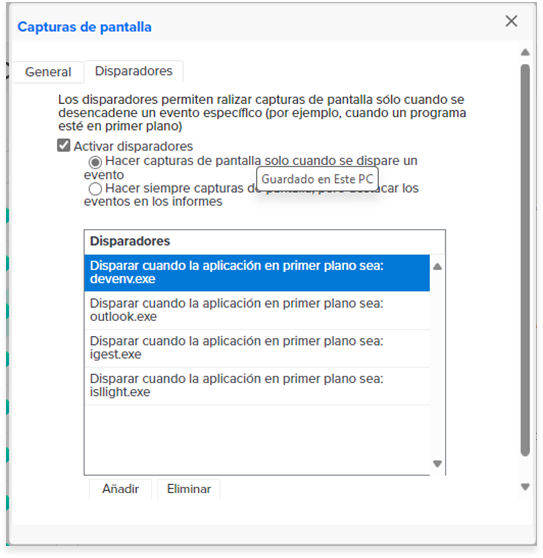
En la pestaña Disparadores es donde hay la configuración para realizar capturas de pantalla sólo cuando se den las condiciones que definamos. Estas condiciones pueden ser en base al nombre de la aplicación en uso (por ejemplo, la aplicación de contabilidad) o bien en base al nombre de la ventana en uso (por ejemplo, el nombre de una página web, o el nombre de un fichero en Word).
-
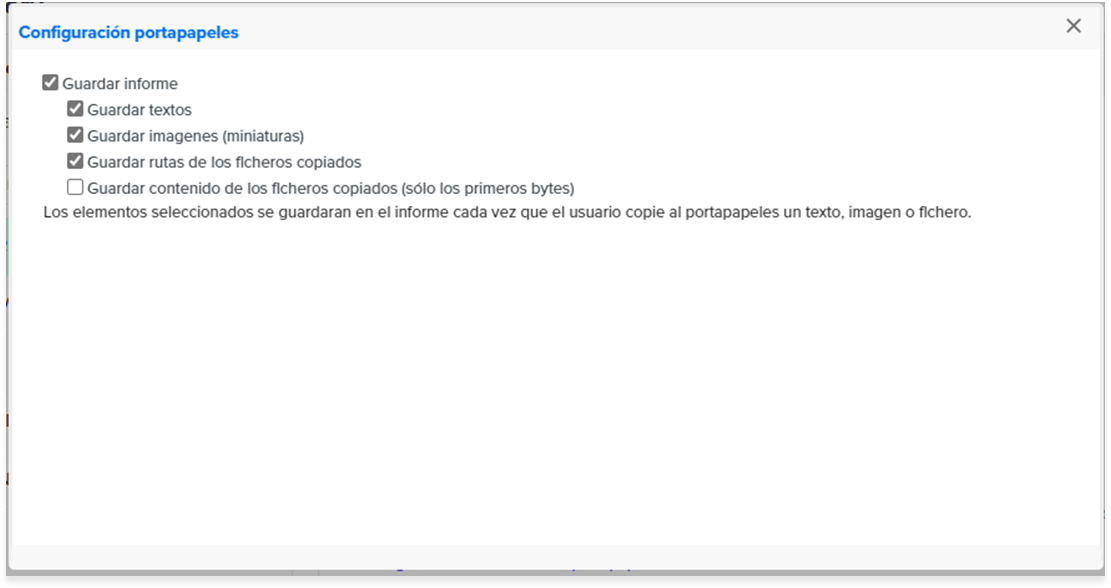
Monitorización del portapapeles. Cuando la monitorización del portapapeles esté
activa, Edorteam DLP registrará toda la actividad que suceda en el
portapapeles, analizando también los tipos de datos incluidos. La actividad
se podrá ver en el apartado de Logs de acceso (más información
en el apartado Logs de acceso de este manual).
Según las opciones marcadas, el programa monitorizará: - El texto del portapapeles.
- Las imágenes y capturas de pantalla.
- Las rutas de los ficheros. También analizará el contenido de los ficheros copiados al portapapeles.
- Guardará el contenido de los ficheros (opción por defecto desactivada para no ocupar espacio en la base de datos).
Auditoría del sistema
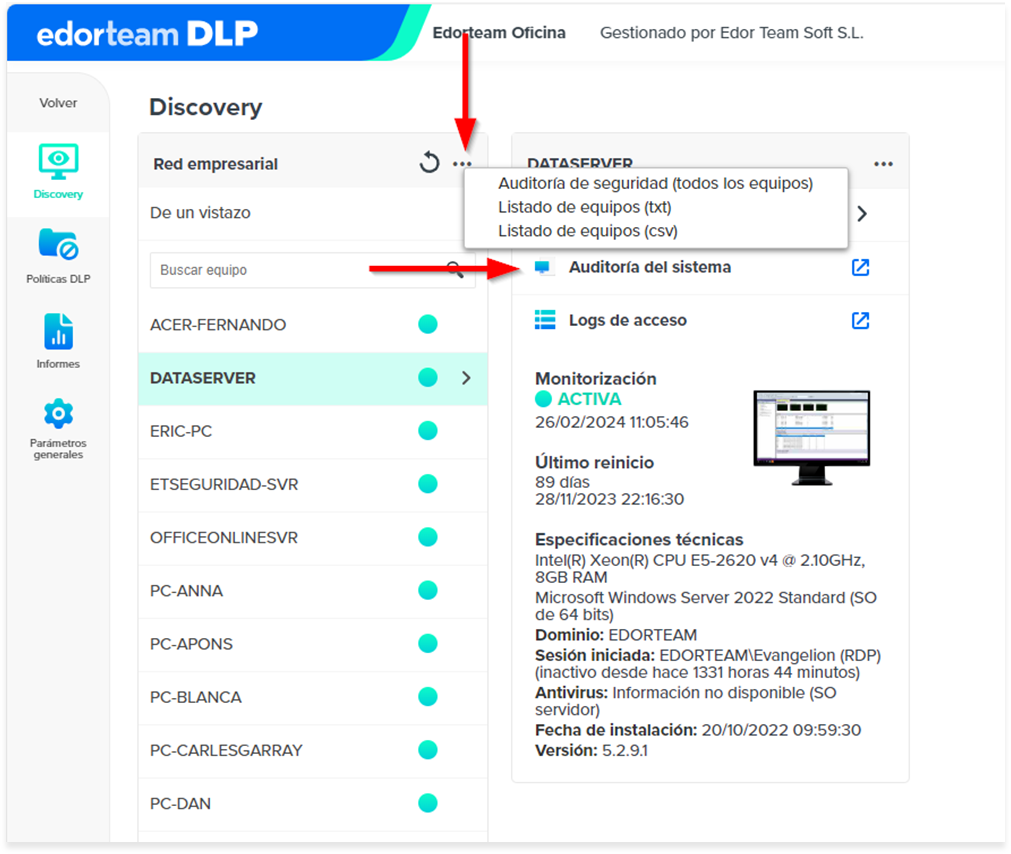
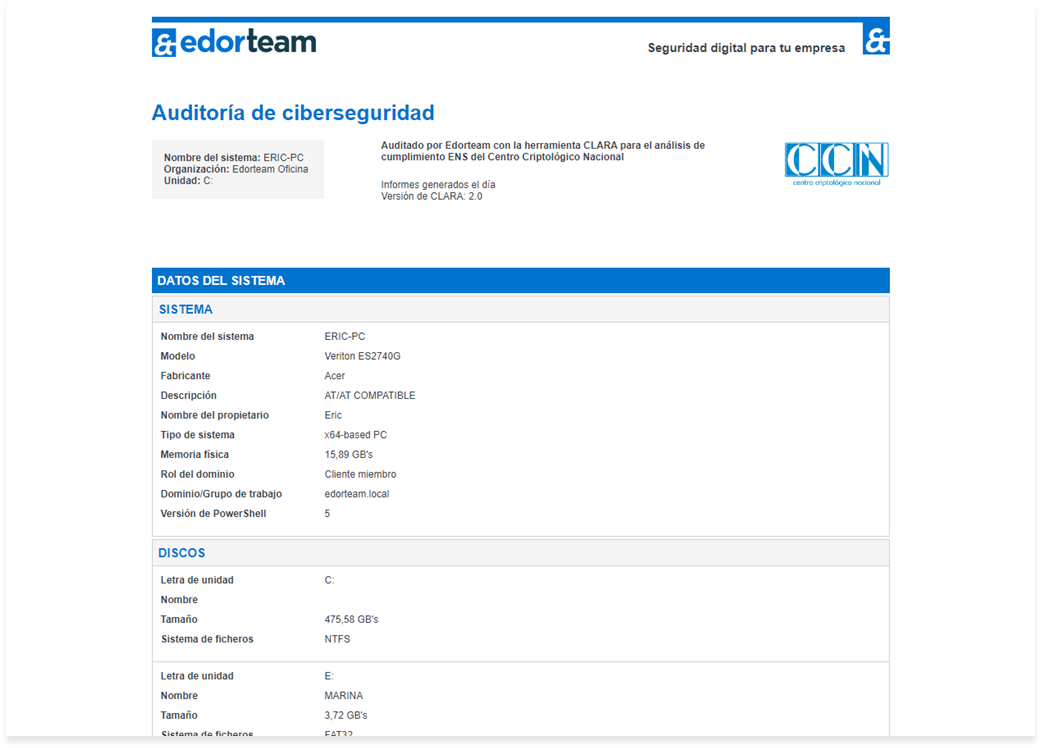
La auditoría de seguridad del sistema ofrecida por Edorteam DLP es una herramienta para analizar las características de seguridad técnicas requeridas para el cumplimento del Esquema Nacional de Seguridad (ENS) o la normativa ISO. Estará disponible en los ordenadores pasados unos minutos después de la instalación.
Es posible consultar el informe en cualquier momento desde el apartado Discovery seleccionando un equipo Si lo prefieres, puedes ver en un solo documento la auditoría de todos los equipos (uno después de otro), haciendo clic en el icono de los tres puntos ubicado en la parte superior del listado de equipos, y seleccionando la opción Auditoría de seguridad (todos los equipos).
Logs de acceso
En este apartado es posible visualizar toda la actividad que ha recopilado el software: movimiento de ficheros, uso de aplicaciones, movimiento del portapapeles, ficheros encriptados, registros de entrada/salida de los trabajadores, y capturas de pantalla.
Únicamente se mostrarán accesos, registros o capturas de pantalla de aquellos equipos donde se le haya indicado al programa que lo haga (ver el apartado anterior, Configuración).
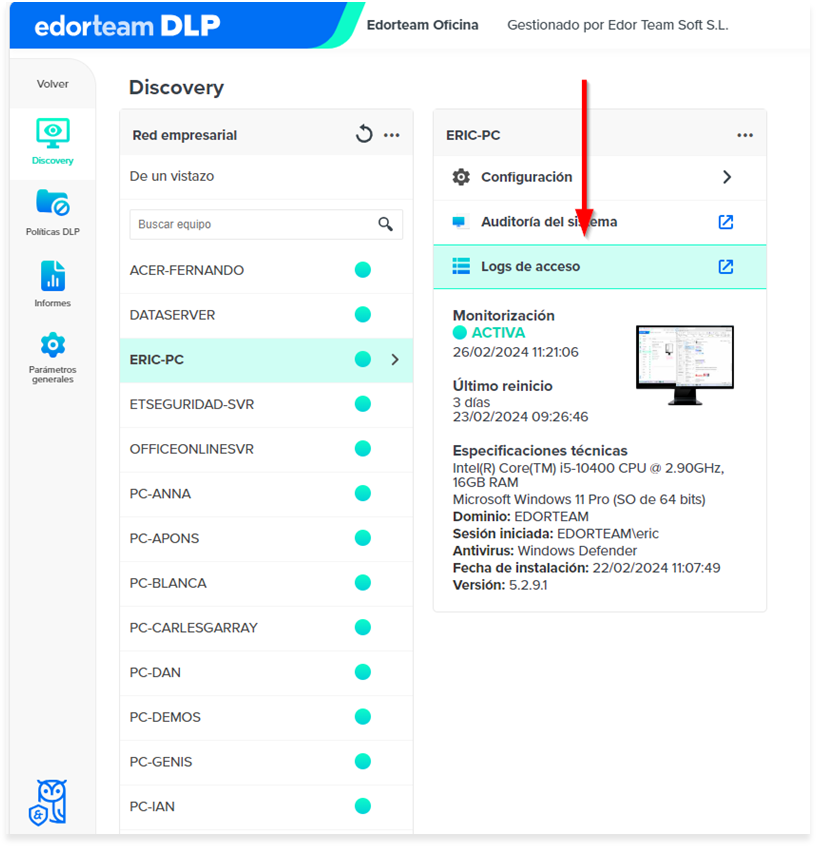
Para acceder, basta con seleccionar un equipo en el apartado Discovery y pulsar el botón Logs de acceso.
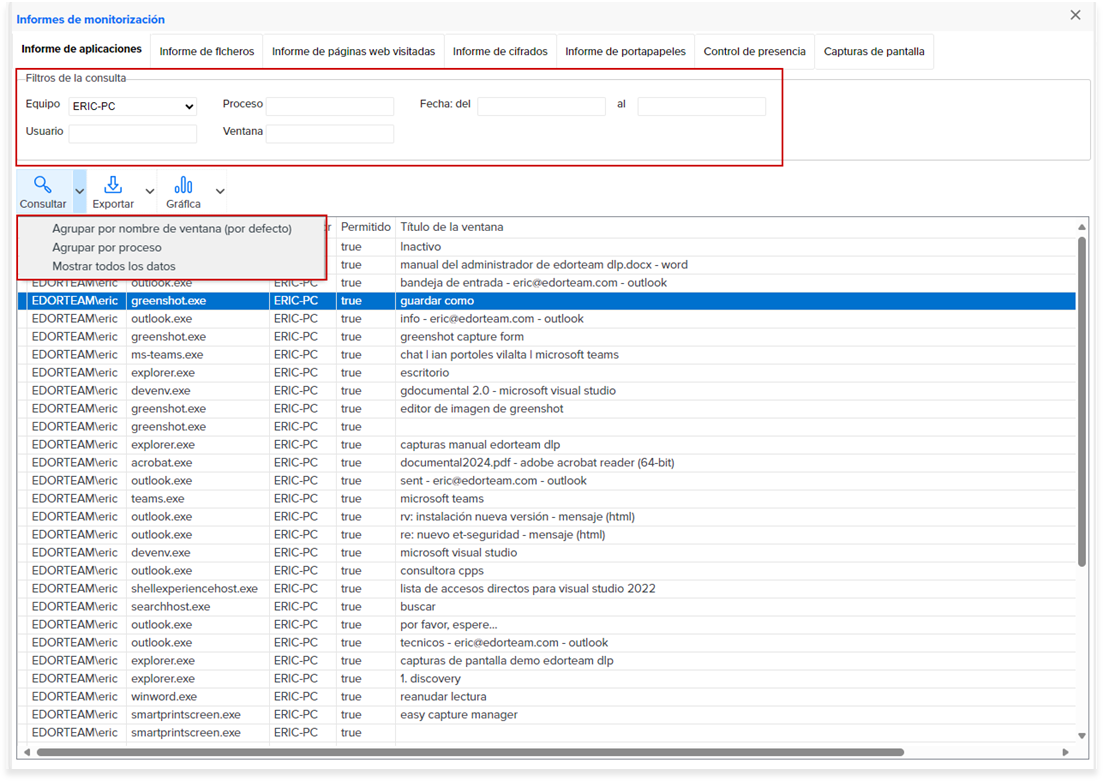
Cada uno de los apartados de los informes estará encabezado por un menú de filtros, de manera que podremos hacer búsquedas precisas por equipo, usuario, fecha y otros campos. Una vez seleccionados los filtros deseados (nótese que por defecto estará puesto como filtro el equipo seleccionado; se puede dejar en blanco para hacer una búsqueda en todos los equipos), podemos pulsar el botón Consultar.
En Informe de aplicaciones e Informe de páginas web visitadas , el botón de Consultar está acompañado de un icono de una flecha. Pulsando sobre ésta, se revelará un menú contextual que permitirá mostrar la misma información agrupada de distintas formas.
El botón Exportar, generará un archivo con formato .csv que permite abrirse con un programa de hoja de cálculo.
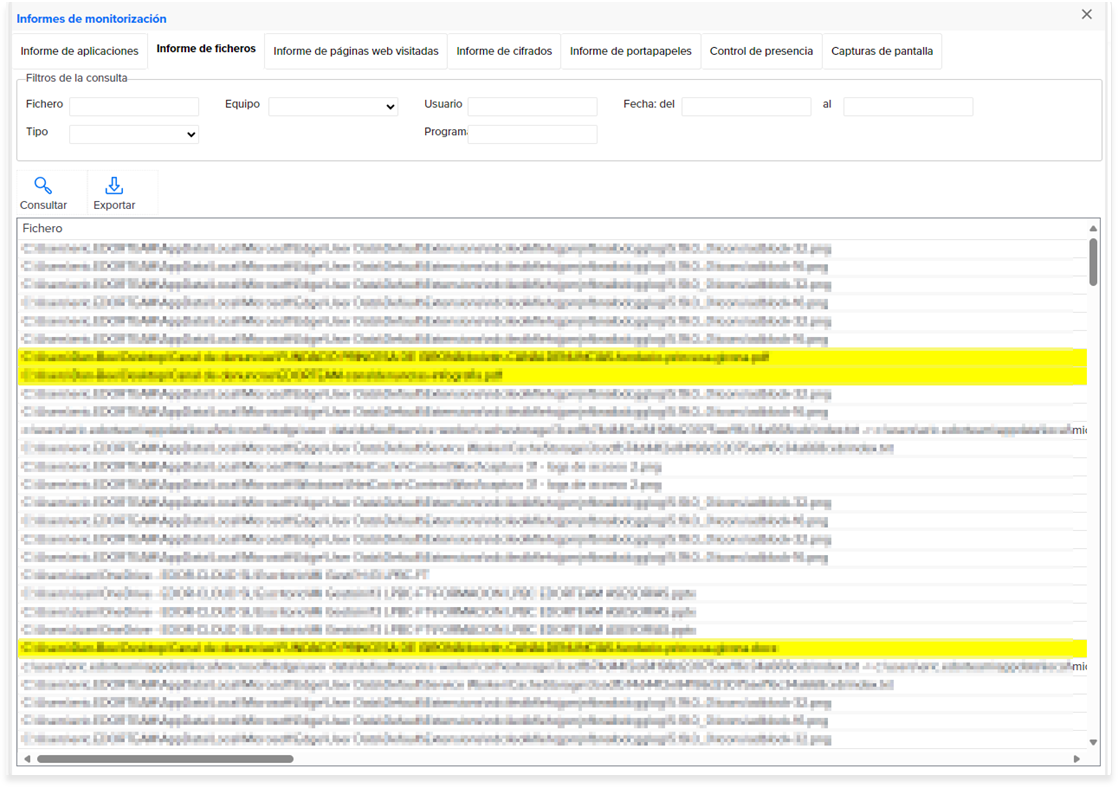
En Informe de ficheros , las entradas de ficheros que contienen datos sensibles (definidos en el apartado de Parámetros generales de este manual) se mostrarán en color amarillo. columnas el desglose de tipos de datos (por ejemplo, 10 DNI y 10 emails).
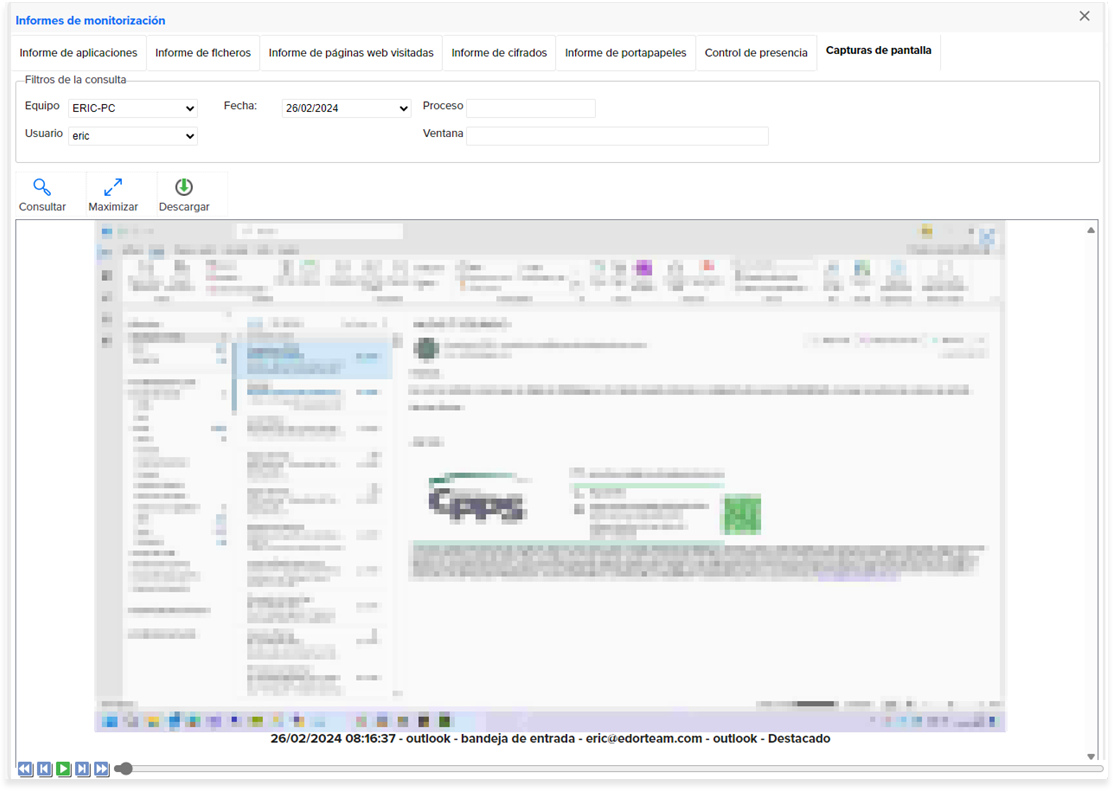
En Informe de pantalla , se verá una línea de tiempo y encima la captura correspondiente al punto actual. Como pie de foto, se mostrará la hora de la captura, el nombre del programa usado, y el nombre de la ventana activa, pudiéndose buscar por estos campos con la ayuda de los filtros.
Problemas en la instalación
El agente instalado en los ordenadores puede detectar problemas en la instalación. Estos problemas pueden ser producidos por un antivirus al que no se le ha añadido la excepción, algún software antimalware, o algún otro tipo de fallo. En este caso, aparecerá un icono con una exclamación al lado del nombre del equipo. Podemos ver más detalles pulsando en el botón “Problemas en la instalación” que aparece en la vista de detalle, una vez seleccionado el equipo.
En los primeros minutos después de realizar la instalación, es normal que aparezca una exclamación. Es necesario esperar 5 minutos.
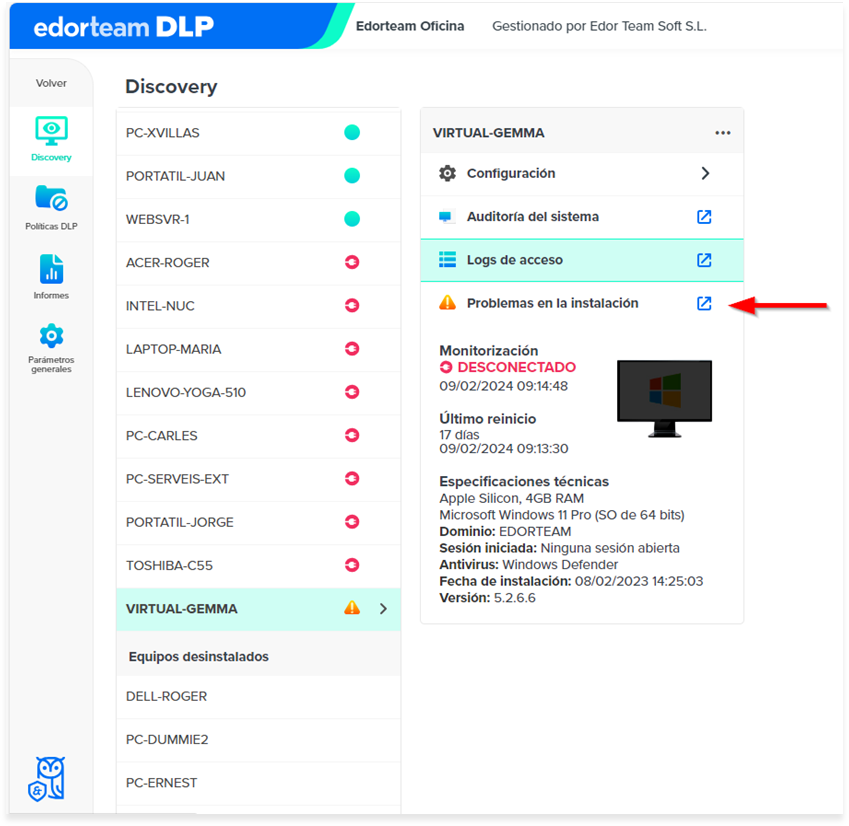
Generalmente, la manera de solucionar el problema será:
- Si el error hace referencia al antivirus, configurar las excepciones en el antivirus (más información en el apartado Instalación de los agentes de este manual).
- Si es otro error, reinstalar el programa.
- Si el error hace referencia a que faltan tareas programadas, se recomienda primero reiniciar el equipo y esperar unos minutos. Si no se soluciona, reinstalar el programa. Cabe destacar que no es un error grave.
POLÍTICAS DLP
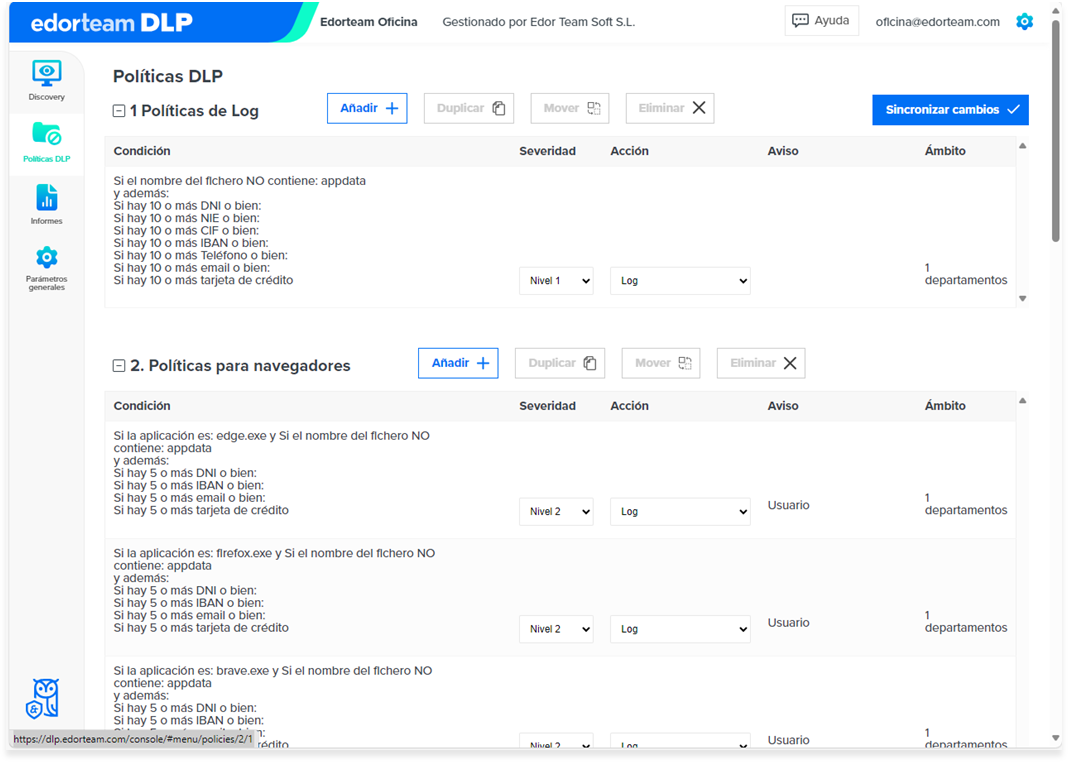
En este apartado es posible configurar las medidas de protección que se ejecutan en tiempo real. Algunos ejemplos de estas medidas son las siguientes:
Nota importante: desde el menú “Parámetros generales” es posible añadir excepciones, tanto de aplicaciones como de rutas concretas, de manera que a dichas excepciones no les afectaran las reglas. Es importante añadir las excepciones adecuadas para mejorar el rendimiento. Es importante añadir programas de backup o antivirus como excepción para que, cuando realicen su trabajo, los ficheros no sean monitorizados, reduciendo así el consumo del procesador.
Grupos de políticas
Es posible crear grupos de políticas. La única finalidad de la creación de estos grupos es tener las políticas mejor organizadas por claridad y para poder hacer un mejor seguimiento de estas. No hay ninguna diferencia si una política está ubicada en un grupo u otro.
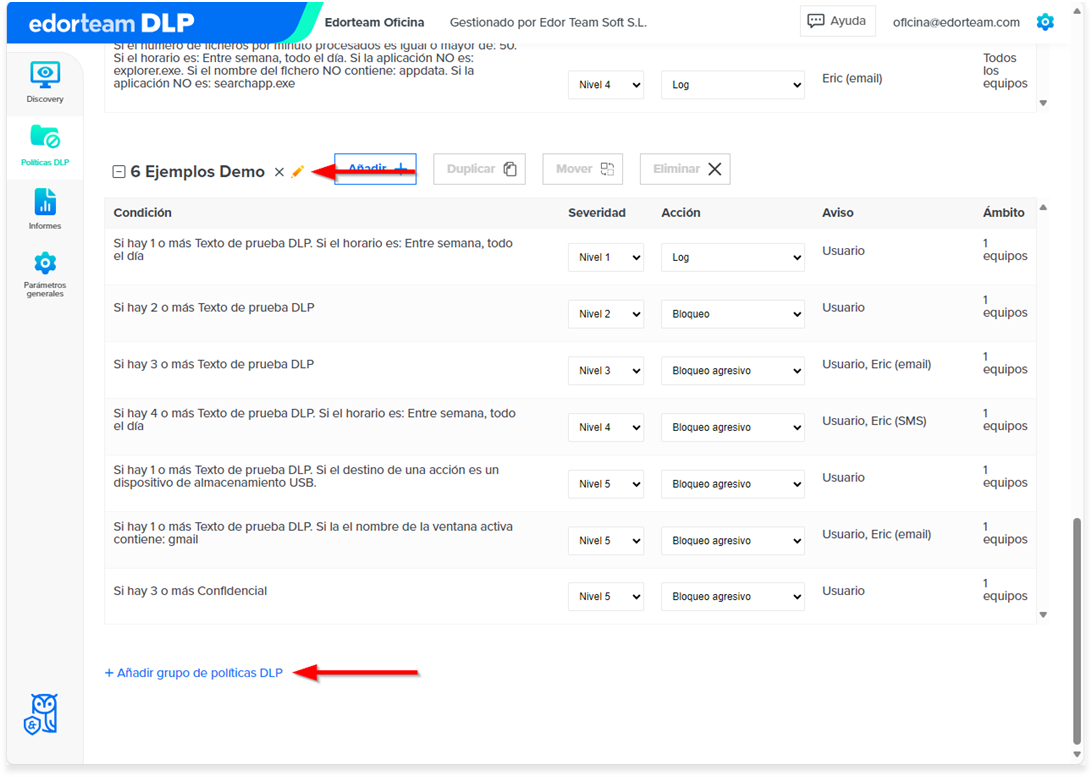
Para agregar un grupo nuevo, pulsar el enlace + Añadir grupo de políticas DLP. Para modificar el nombre de un grupo existente, pulsar en el icono del lápiz ubicado al lado del nombre del grupo.
Para mover una política de un grupo a otro, pulsa el botón Mover.
Añadir Políticas DLP
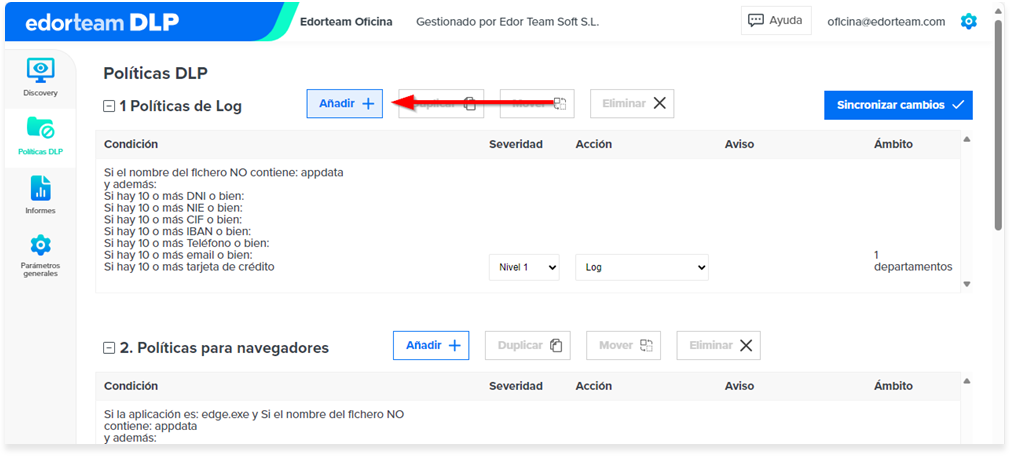
Para añadir una nueva política, pulsar el botón Añadir en el grupo en el que queramos añadir la política.
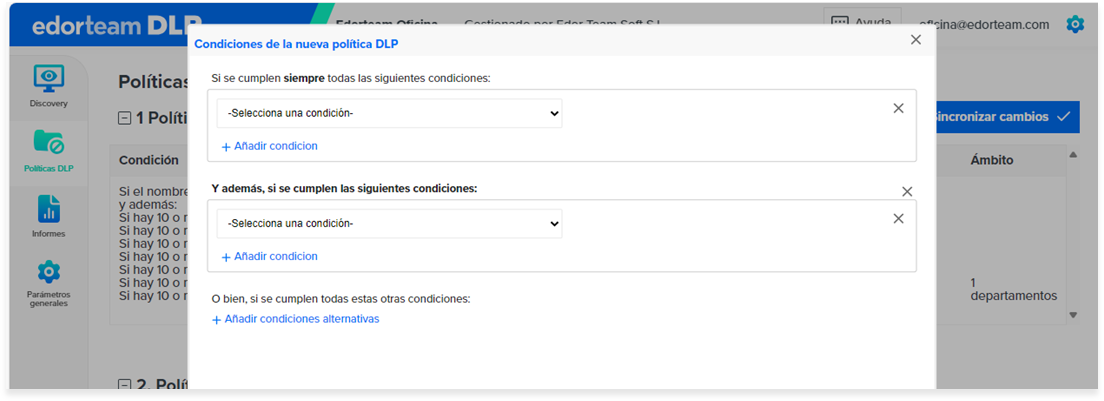
Condiciones
Se abrirá una ventana emergente donde establecer las Condiciones de la nueva política DLP, en la que hay dos grupos:
Podemos añadir tantos grupos de condiciones alternativas como queramos, pulsando en el enlace Añadir condiciones alternativas . La política se cumplirá cuando al menos uno de esos grupos se cumpla, y además se cumplan las condiciones del primer grupo (comúnmente conocido como Si se cumplen siempre todas las siguientes condiciones ).
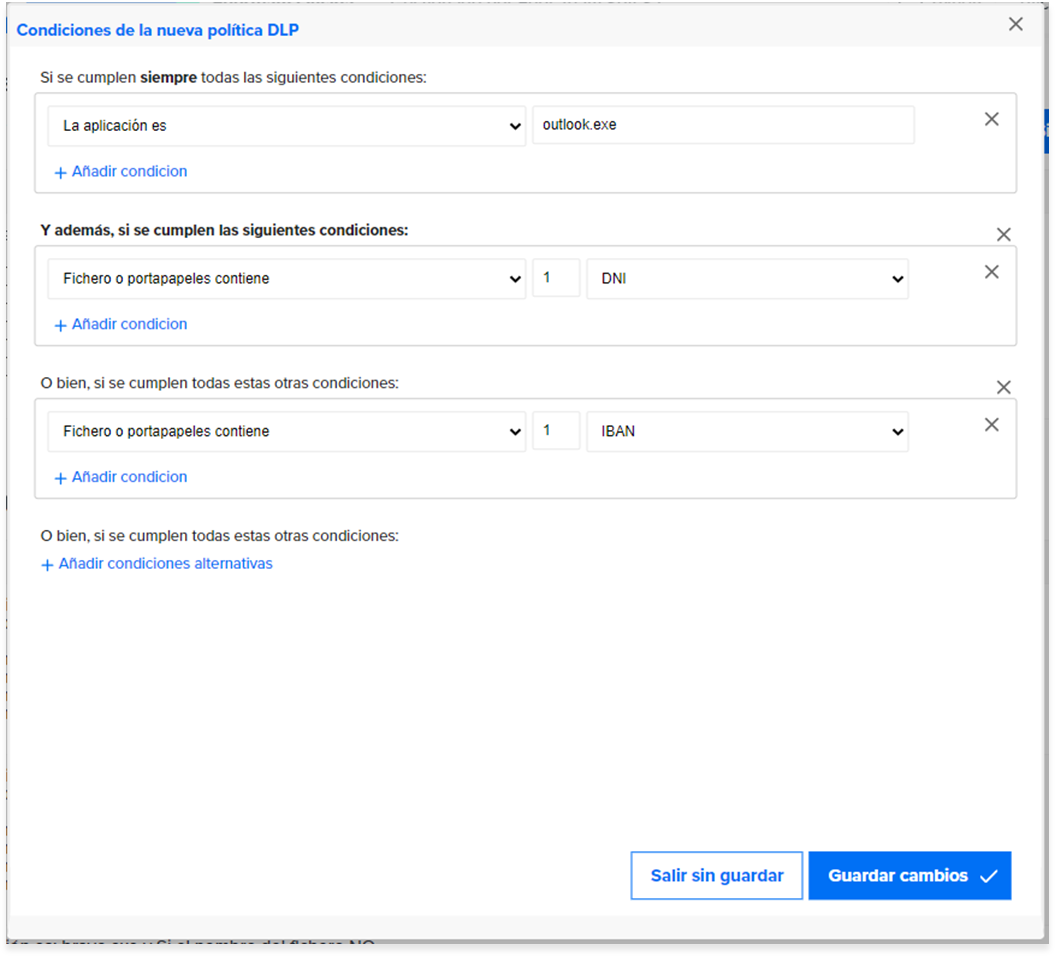
En el ejemplo situado en la parte superior, la política se activará si:
A continuación, es necesario establecer la Severidad, Acción, Aviso y Ámbito de la política creada.
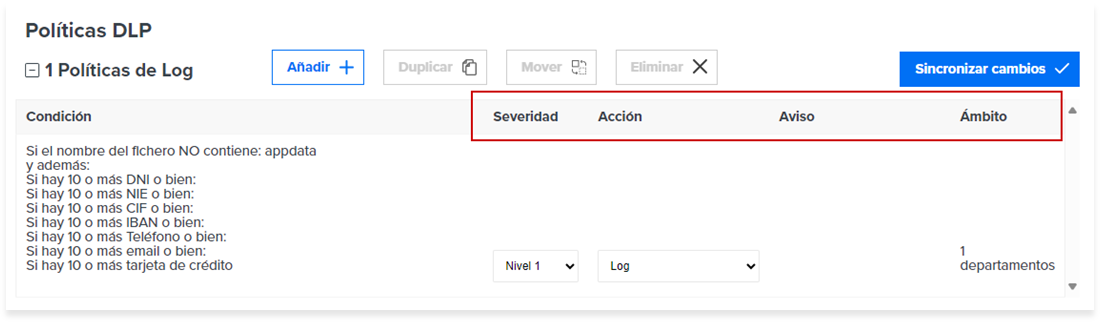
Severidad
Es posible establecer el nivel de severidad del 1 (más leve) al 5 (más grave). El nivel de severidad de una política, además de ser un indicador intuitivo, sirve para:
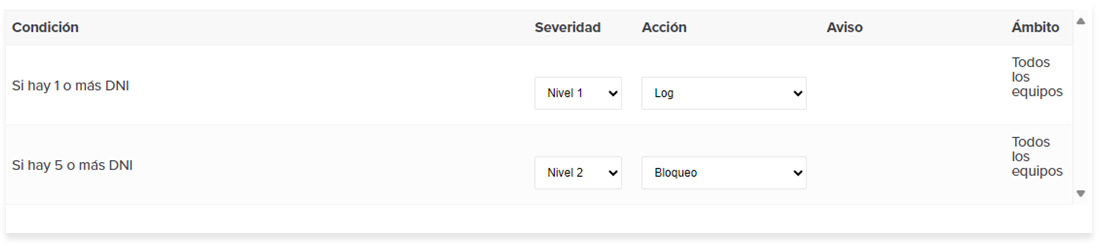
Tomemos por ejemplo las dos políticas que vemos en la captura superior. Si un usuario abre un fichero que contiene 5 DNI, se cumplirán las dos políticas, ya que una es Si hay 1 o más DNI y la otra es Si hay 5 o más DNI.
Sólo se realizará la acción de la que tiene marcada mayor severidad, en el caso del ejemplo, Bloqueo. En el caso de que todas las políticas coincidentes tengan la misma severidad, se ejecutará la primera, pero es un escenario que hay que intentar evitar al diseñar las políticas.
Acción
Puedes seleccionar entre una de las siguientes acciones:
Log
Quedará constancia del suceso en el log (accesible desde el menú Informes). No se bloqueará la acción de ninguna manera.
Bloqueo
La acción que se esté realizando será bloqueada. El fichero afectado seguirá disponible para su uso normal. Por ejemplo, si se ha configurado una política para impedir que un fichero de Word sea adjuntado a un mensaje de Outlook, no se adjuntará el archivo. Sin embargo, el usuario sí podrá seguir trabajando con el documento en Word.
Opcionalmente, el usuario podrá poner una contraseña para desbloquear y continuar. Si se desea avisar al usuario, pero sin que introduzca ninguna contraseña, también es posible realizarlo, marcando la acción Log y marcando Avisar al usuario en la columna Aviso (más detalles en el siguiente apartado).
Bloqueo + Encriptación
Bloquea la acción en curso y encripta el fichero afectado. Sólo el administrador podrá desbloquear el fichero.
Apagar equipo
Apaga el equipo. Esta acción está destinada a bloquear robos o secuestros de información.
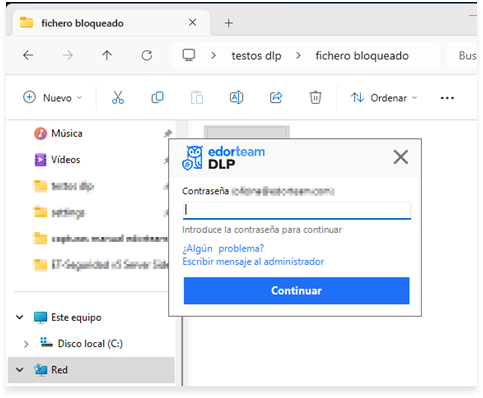
En caso de que un fichero quede bloqueado debido a una acción de Bloqueo o de Bloqueo Agresivo, quedará con extensión .edlp.
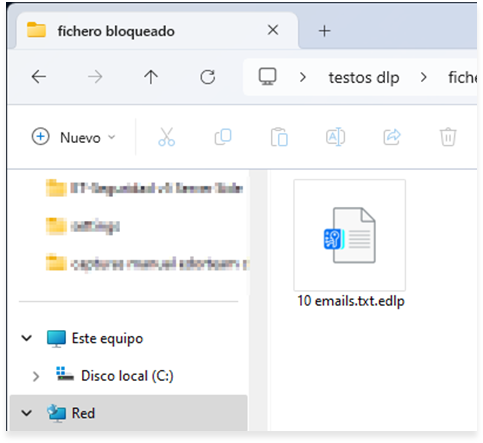
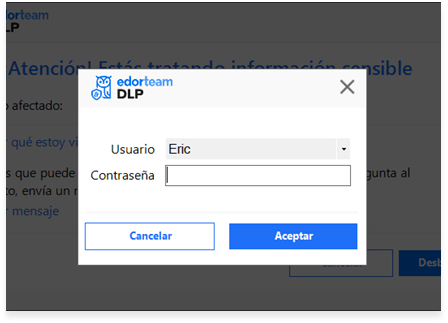
Haciendo doble clic sobre él aparecerá un diálogo para introducir la contraseña de desbloqueo, que es la misma que se usa para entrar a administrar la plataforma (sólo la debe conocer el administrador).
Aviso
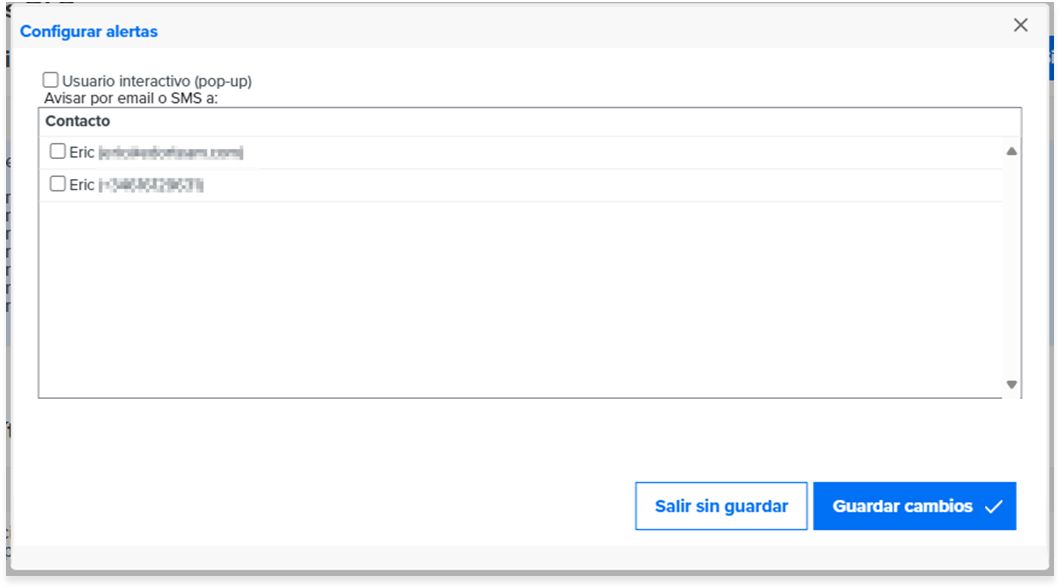
Para editar el tipo aviso que queremos recibir, pulsar en el icono de lápiz que aparece al pasar el ratón por encima de la celda. Desde allí, será posible especificar si queremos avisar el usuario y/o Los contactos, con sus direcciones de email y números de teléfono, se definen en el apartado Parámetros generales .
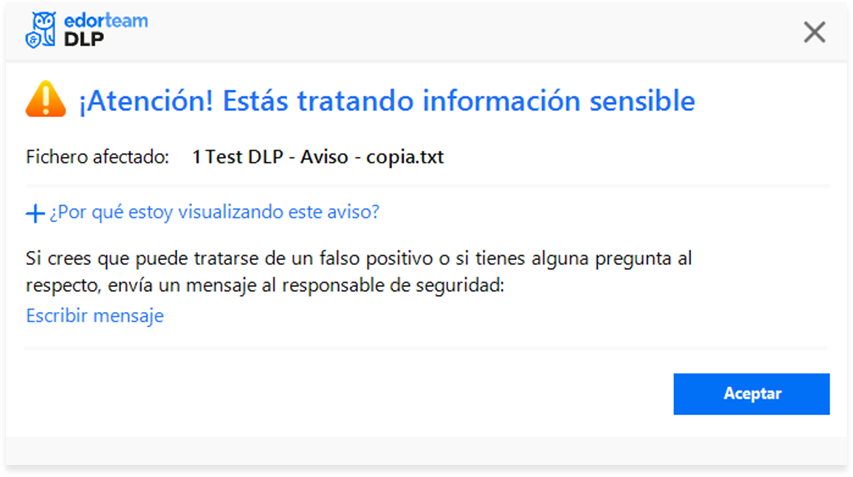
En la parte inferior, se muestra un ejemplo de aviso que le aparece al usuario, cuando no hay marcada la opción de Bloqueo. Se notifica al usuario sobre qué política ha sido afectada, y podrá escribir un mensaje al administrador para informar de lo que crea conveniente (por ejemplo, para informar de un falso positivo).
Bajo estas líneas, se muestra el aspecto de un aviso que le aparece al usuario cuando está marcada la acción de Bloqueo. Como se puede apreciar, aparece el botón de Desbloquear.
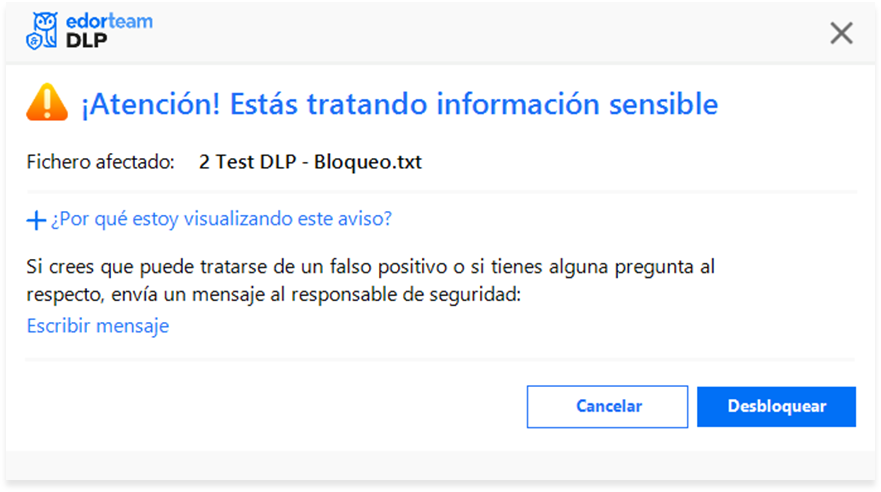
Una vez el usuario ha pulsado el botón Desbloquear, podrá introducir su contraseña para poder continuar. Si pulsa Cancelar, se cerrará el programa que estaba en uso y se bloqueará el fichero, requiriendo intervención del administrador para desbloquearlo.
Ámbito
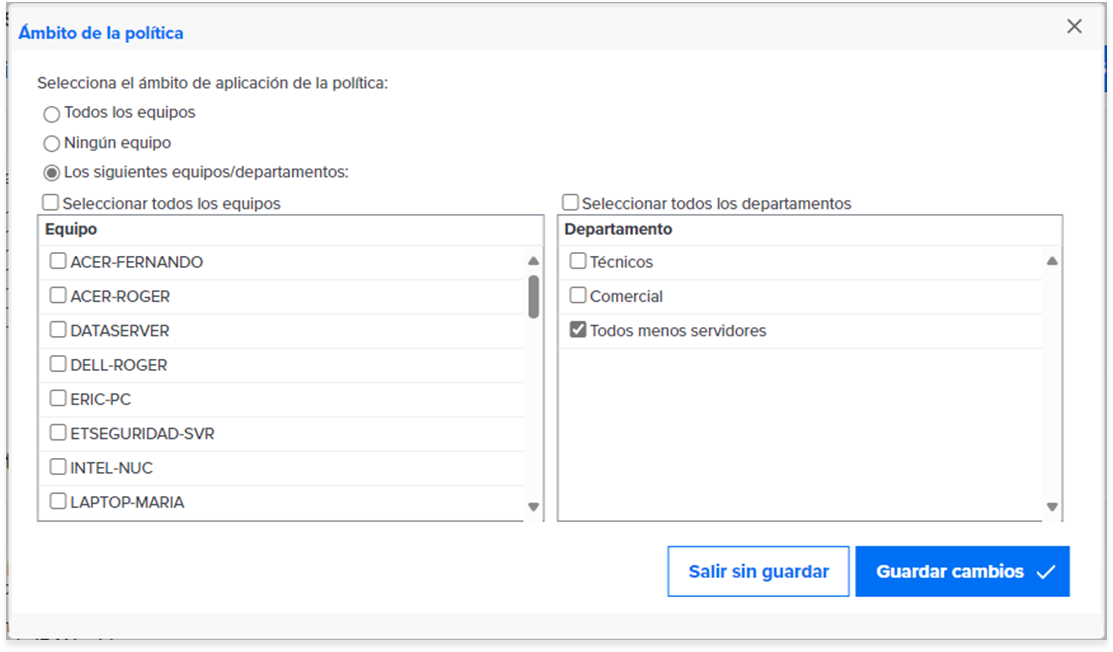
Para editar el Ámbito, pulsar en el icono de lápiz que aparece al pasar el cursor por encima de la celda. Desde allí, será posible especificar en qué ordenadores debe aplicarse esta política en concreto.
Es posible asignar todos los equipos, elegir cada equipo individualmente, o seleccionar un Los departamentos se definen en el apartado de Parámetros generales .
INFORMES
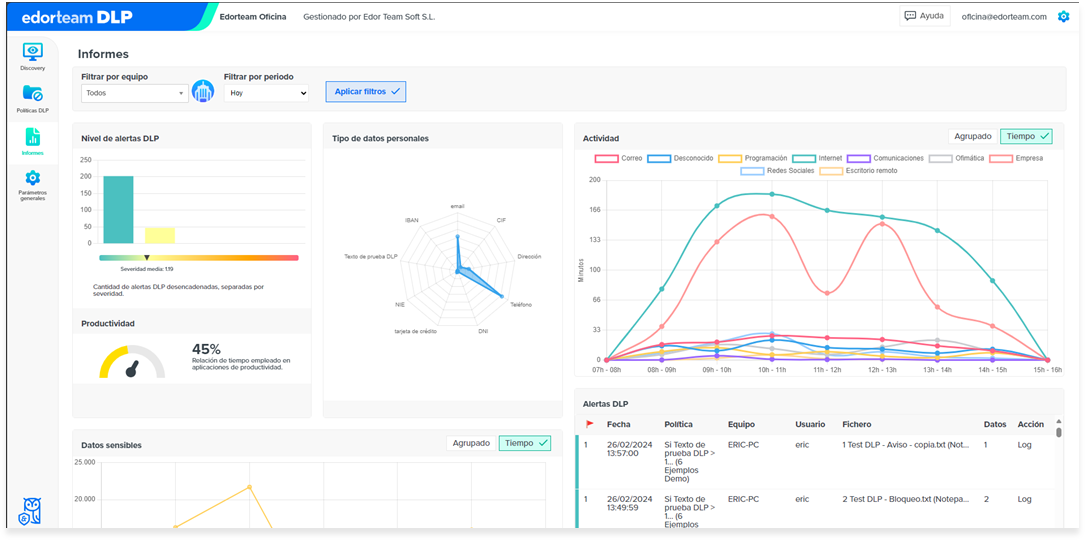
En el apartado de Informes obtendrás una visión general del uso de los ordenadores y de la información. Se trata de un elemento central en la misión de monitorización continua para la detección de anomalías.
Uso de los filtros
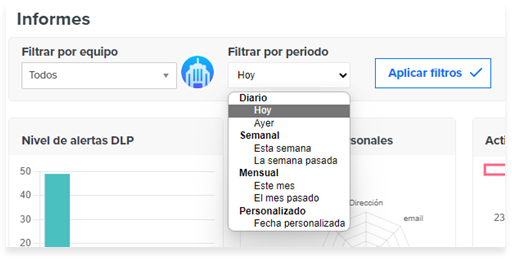
En la parte superior encontrarás un apartado de filtros. En el primer menú desplegable es posible Filtrar por equipo o departamento (los departamentos son grupos de equipos que se definen en el menú de Parámetros generales).
En el segundo menú podrás Filtrar por periodo. Hay periodos predefinidos (hoy, ayer, etc.), pero si seleccionas Fecha personalizada podrás seleccionar un intervalo de fechas a tu conveniencia, así como un intervalo de horas. El intervalo de horas es la separación que habrá en las gráficas de actividad y de datos sensibles.
Explicación de los gráficos estadísticos
Nivel de alertas DLP
Este gráfico estadístico muestra cuántas políticas DLP se han activado en el periodo y equipos seleccionados. La interpretación varía según el diseño que se haya realizado de las políticas, pero en general se considerará normal que haya actividad en los primeros niveles (nivel 1 y nivel 2), y cuanto mayor sea el nivel de severidad más raro, y más susceptible de ser investigado.
Tipos de datos personales
Este gráfico estadístico muestra la cantidad de datos de cada categoría que se han usado, en el Estas categorías, aunque hay algunas definidas por defecto, se pueden definir y personalizar desde el apartado de Parámetros generales .
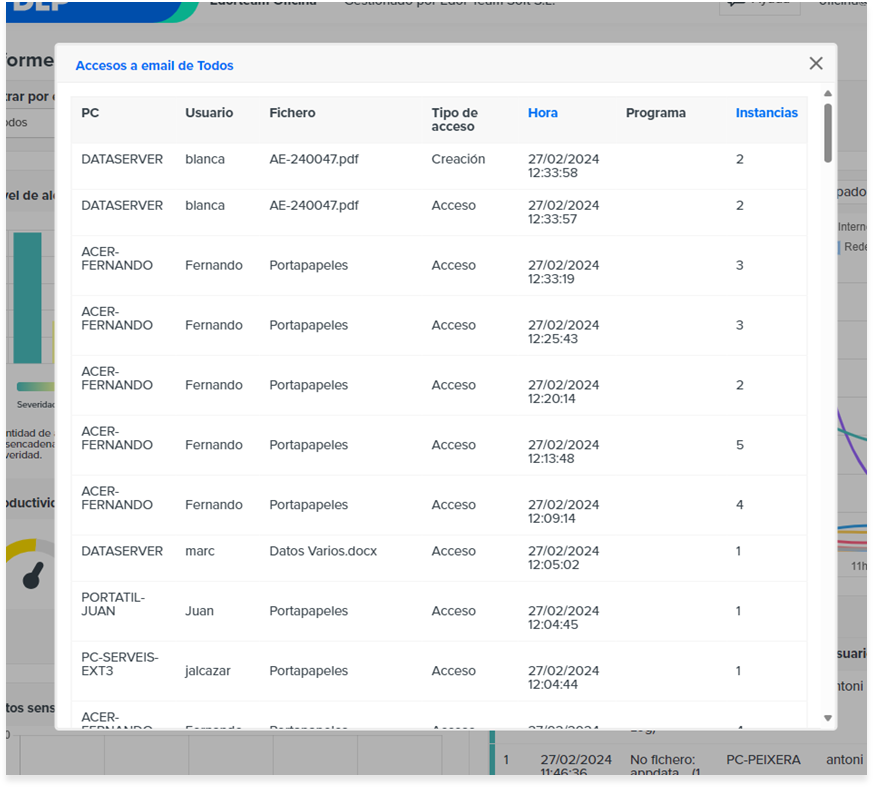
Al hacer clic en cualquiera de los nodos, podremos ver una tabla que muestra el detalle de en qué ficheros están estos datos, qué usuarios lo han usado, y a qué hora. Es posible ordenar esta tabla en orden cronológico inverso (es decir, los últimos eventos primero), o bien ordenar por número de instancias (los documentos que tienen más datos primero), haciendo clic en la cabecera de Hora o de Instancias respectivamente.
Actividad
Este gráfico estadístico muestra la actividad detectada en los equipos e intervalo seleccionados. Esta actividad está agrupada por categorías (como CORREO, OFIMÁTICA, COMUNICACIONES, REDES SOCIALES, etc.). Aunque Edorteam DLP establece unas definir y personalizar las categorías en el menú de Parámetros generales. Haciendo clic en cualquiera de los nodos, podremos ver una tabla con el detalle del tiempo usado en cada ventana de cada aplicación, separado por equipo y usuario, en el intervalo seleccionado.
Si pulsamos el botón Agrupado se cambiará el gráfico lineal por un gráfico circular, que agrupa todo el intervalo horario.
Productividad
Este gráfico estadístico muestra un cálculo basado en la gráfica En el apartado de Parámetros generales, es posible definir qué categorías productividad y cuáles no. Sabiendo el tiempo empleado en cada categoría, Edorteam DLP realiza un cálculo en base al tiempo empleado en aplicaciones o páginas web de productividad respecto al empleado en aplicaciones que no son de productividad.
Datos sensibles
Este gráfico estadístico muestra qué tipos de datos sensibles se han manipulado a lo largo del periodo seleccionado, en los equipos seleccionados. Están categorizados en BAJO, MEDIO Esta categorización se realiza desde el apartado de Parámetros generales .
Gracias al gráfico de tiempo, es posible ver de un vistazo los momentos en los que se ha realizado más actividad. Si pulsamos en el botón Agrupado, se agrupará en un gráfico circular todo el intervalo horario.
Alertas DLP
Se trata de una tabla con todas las políticas DLP que han sido activadas. Podemos consultar la SEVERIDAD, FECHA, POLÍTICA ACTIVADA, EQUIPO, USUARIO, FICHERO AFECTADO, CANTIDAD DE DATOS DETECTADOS, y ACCIÓN REALIZADA. Situando el cursor encima del nombre del fichero y de la cantidad de datos, se revelarán más detalles (la ruta completa y el desglose de datos, respectivamente).
PARÁMETROS GENERALES
En este apartado se puede configurar y parametrizar Edorteam DLP para adaptarlo a tus requisitos. Por ejemplo, es posible definir los departamentos (grupos de ordenadores) para asignar políticas a departamentos, se pueden definir los tipos de datos que se quieran detectar, categorizar las aplicaciones en grupos para calcular la productividad, entre otras cosas. A continuación, veremos todas las opciones.
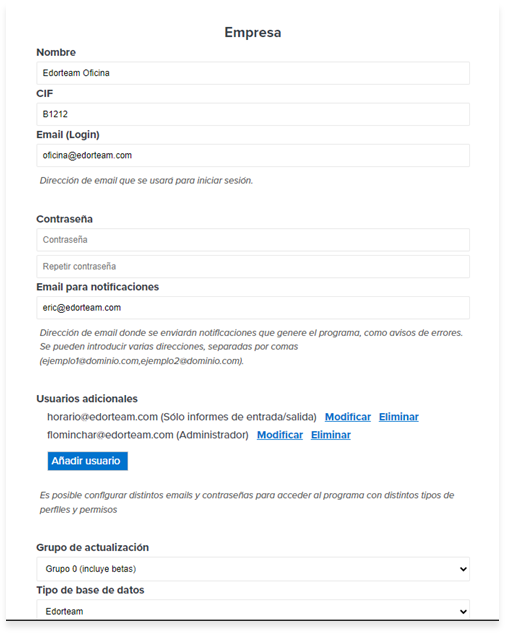
Datos de la empresa
Desde aquí es posible modificar los datos de la empresa. No afectan al funcionamiento del software.
Nombre y CIF
El nombre y el CIF de la empresa, respectivamente. Sólo para propósitos identificativos y de soporte técnico.
Email (login)
Es posible cambiar el email que se usa para hacer login en la plataforma web y en los agentes. No afecta a los agentes que ya han iniciado sesión.
Contraseña
Es posible cambiar la contraseña que se usa para entrar en la plataforma web y en los agentes. No afecta a los agentes que ya han iniciado sesión.
Usuarios adicionales
Es posible generar perfiles (usuario/contraseña) adicionales para entrar en la plataforma web. Se pueden crear con distintos perfiles:
- Administrador: puede acceder a todas las opciones y configurarlo todo.
- Sólo informes: sólo puede acceder a la parte de logs de Discovery
- Sólo informes de registros de acceso: sólo puede acceder a los informes de registros de acceso en los logs de Discovery.
Límite de SMS
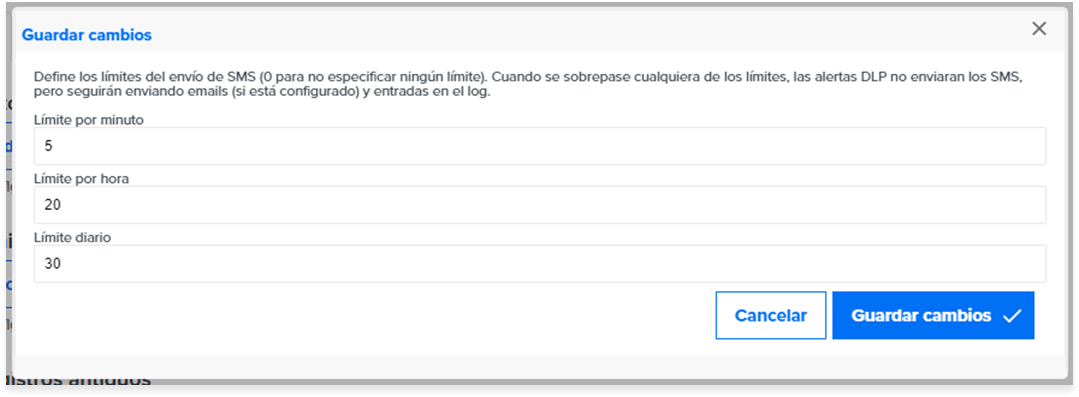
En el apartado de Políticas DLP es posible desencadenar alertas vía SMS. Para no incurrir en gastos excesivos que pudieran derivarse de una política mal configurada, es posible definir límites al envío de SMS. Límite por minuto, por hora, y diario. Es recomendable establecer los tres límites. Si aún así no se desea poner ningún límite, basta con poner el valor a 0.
Registros antiguos
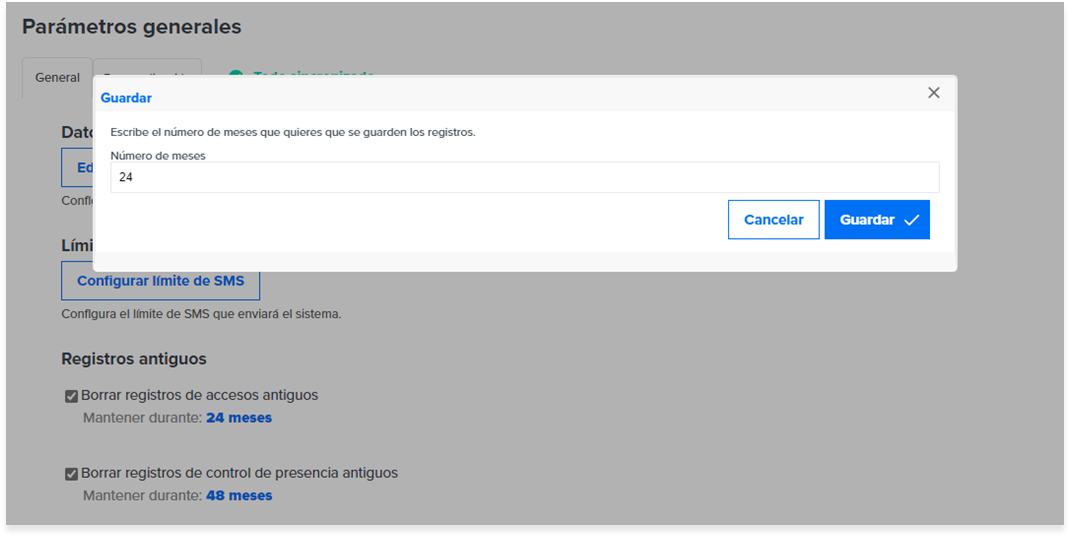
Marcando esta opción se borrarán los registros antiguos de la base de datos. Debajo, se puede leer el texto: Mantener durante X meses. Haciendo clic en el número, es posible cambiar el número de meses de permanencia de los datos. La normativa en vigor en materia de protección de datos (LOPDGDD y RGPD) obliga a mantener los registros durante 2 años (24 meses) y los registros de control de presencia durante 4 años (48 meses).
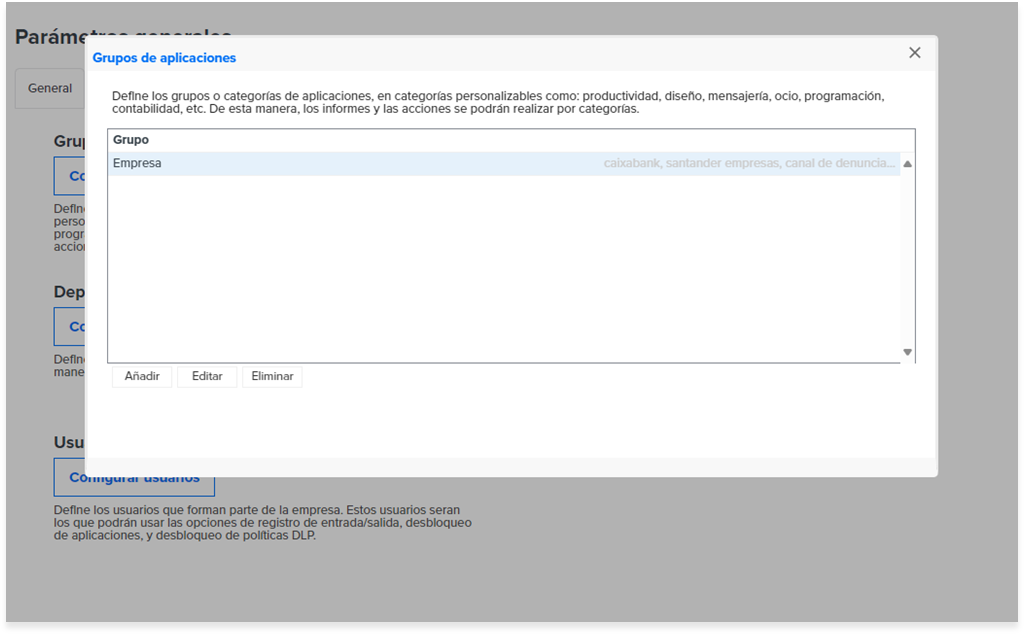
Grupos de aplicaciones
En este apartado se definen los grupos o categorías de aplicaciones que se mostrarán en el apartado de Informes. Por defecto, la lista aparece en blanco, y estando así el software provee unas categorías por defecto y realiza dicha categorización automáticamente. Estas categorías predefinidas son: OFIMÁTICA, EMPRESA, COMUNICACIONES, REDES SOCIALES, INTERNET, entre otras. Sin embargo, es probable que necesites añadir o modificar alguna categoría, o agregar algún criterio para añadir más aplicaciones o páginas web a una categoría ya existente.
Personalizar Grupos de aplicaciones
Pulsa Añadir – Nuevo grupo . Aparecerá un nuevo cuadro de diálogo con los siguientes campos:
Nombre del grupo. Puedes escribir el nombre que tú quieras, o uno de cuando ves la gráfica de actividad en el apartado Informes. En este caso, tu configuración sobrescribirá a la predeterminada existente.
Aplicaciones. Puedes poner un concepto por línea. Cada concepto puede ser:
- El nombre de una aplicación (por ejemplo, windowrd.exe).
- El nombre de una ventana (por ejemplo, si escribes Facebook, Edorteam DLP categorizará las visitas a la red social según tu nueva categoría, ya que cuando visitas una web, se suele usar el nombre de la misma en la ventana).
Para editar una categoría ya existente para cambiarle el nombre, o bien para eliminar, modificar o añadir aplicaciones y ventanas, puedes hacerlo seleccionando el grupo y a continuación pulsando el botón Editar.
Departamentos
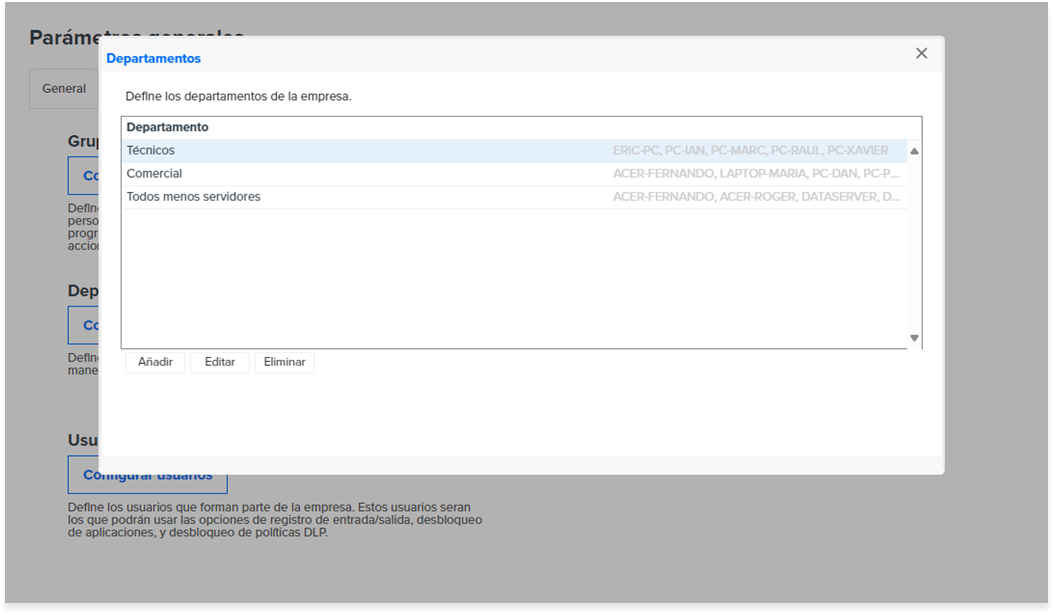
En este apartado se definen los departamentos. Los departamentos son grupos de ordenadores. Tener los departamentos definidos en la aplicación no es obligatorio, pero puede ser útil para aplicar políticas DLP por departamentos (simplificando la configuración), así como para realizar informes por departamentos en el apartado de Informes.
Crear un departamento
Pulsa Añadir. Aparecerá un nuevo cuadro de diálogo con los siguientes campos:
Nombre del departamento. Puedes escribir el nombre que tú quieras.
Listado de equipos. Selecciona mediante los checkboxes los equipos que formarán parte de este departamento. Recuerda que, si instalas Edorteam DLP en un nuevo ordenador, deberás volver a este listado (pulsando Editar) y agregar el nuevo equipo.
Usuarios
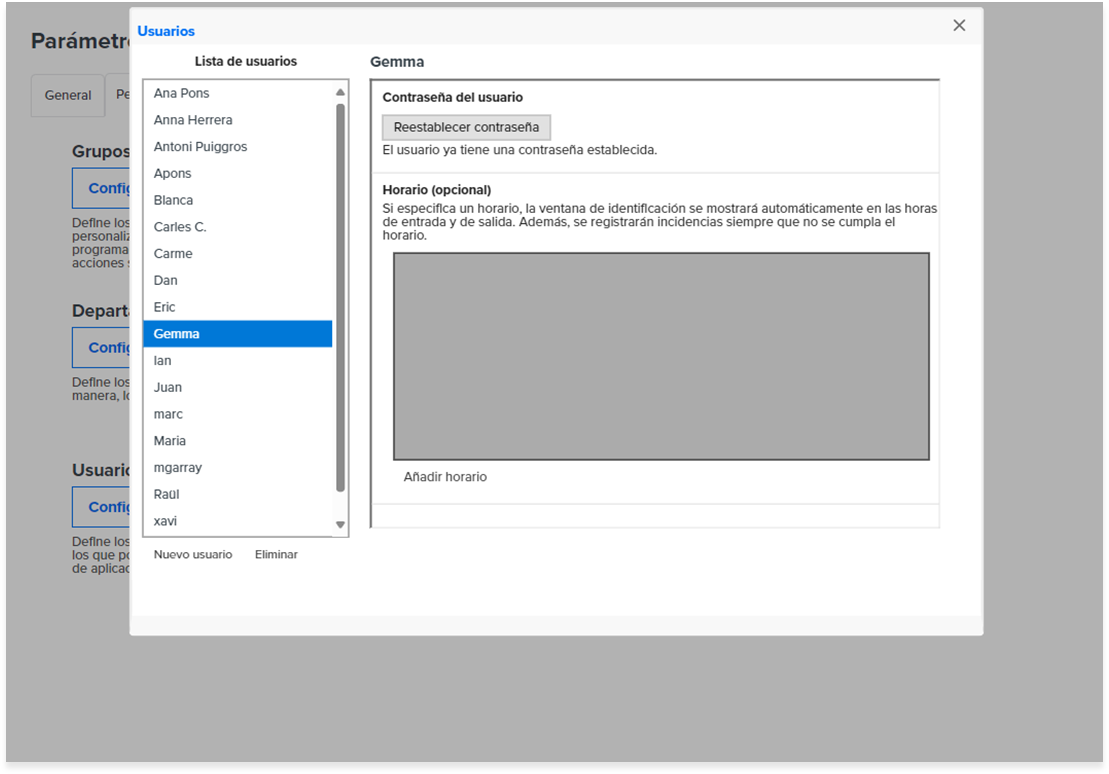
Define los usuarios que forman parte de la empresa. Estos usuarios serán los que podrán usar las opciones de Registro de entrada/salida, Desbloqueo de aplicaciones , y Desbloqueo de políticas DLP.
En la parte izquierda aparece el listado de usuarios (o miembros de la organización). Si todavía no has creado ninguno, aparecerá en blanco. Debajo de la lista se sitúa la opción Nuevo usuario. Pulsando el botón, aparecerá un diálogo para introducir el nombre y la contraseña del usuario.
Una vez creado el usuario, también es posible asignarle un horario. Si se especifica horario, y el (en Discovery – Seleccionar equipo – Configuración – Supervisión – Configurar control de presencia – Marcar registros de entrada y de salida ) automáticamente la ventana para realizar la acción del registro de entrada y de salida al principio y al final del horario respectivamente. Aunque se especifique horario, la opción de hacer el registro de entrada y de salida manualmente estará igualmente disponible.
Diccionarios
En este apartado se define qué tipo de información se considerará susceptible de ser vigilada, es decir, información sensible que puede ser objeto de una fuga, robo o secuestro.
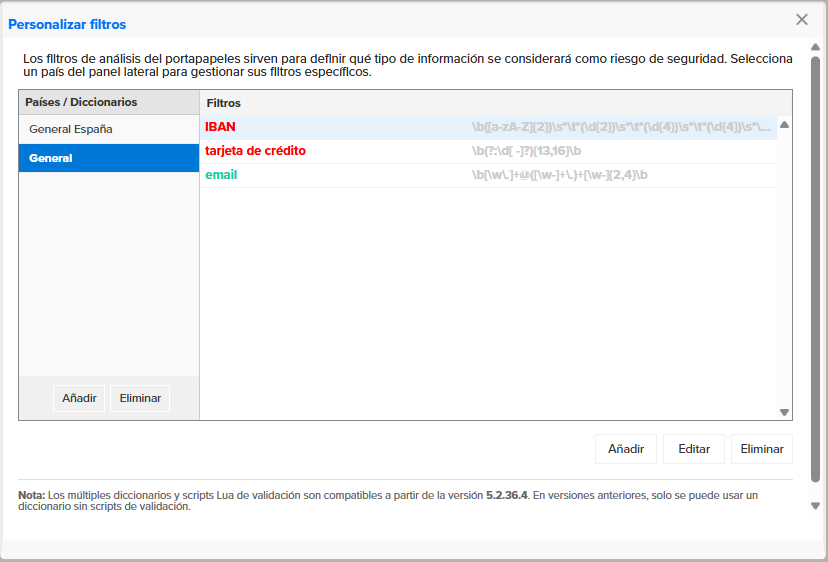
Edorteam DLP ofrece varios diccionarios preconfigurados por país/región, que puedes editar, eliminar, o añadir otros a tu gusto. A partir de la versión 5.2.36.4, es posible tener múltiples diccionarios configurados simultáneamente, lo que permite gestionar diferentes conjuntos de filtros según las necesidades específicas de cada región o departamento.
Múltiples Diccionarios
En versiones anteriores a la 5.2.36.4, solo era posible tener un único diccionario. A partir de esa versión, puedes crear y gestionar varios diccionarios (por ejemplo, uno para España, otro para Chile, etc.). Para gestionar los múltiples diccionarios, accede al botón Personalizar filtros en el panel de Parámetros generales.
En el diálogo de gestión de diccionarios, verás un panel lateral izquierdo con la lista de todos tus diccionarios. Puedes:
- Seleccionar un diccionario para ver y editar sus filtros.
- Añadir un nuevo diccionario pulsando el botón Añadir en el panel de países. Puedes elegir una plantilla predefinida o crear uno personalizado en blanco.
- Eliminar un diccionario pulsando el botón Eliminar (siempre debe haber al menos uno activo).
Expresiones Regulares y Filtros
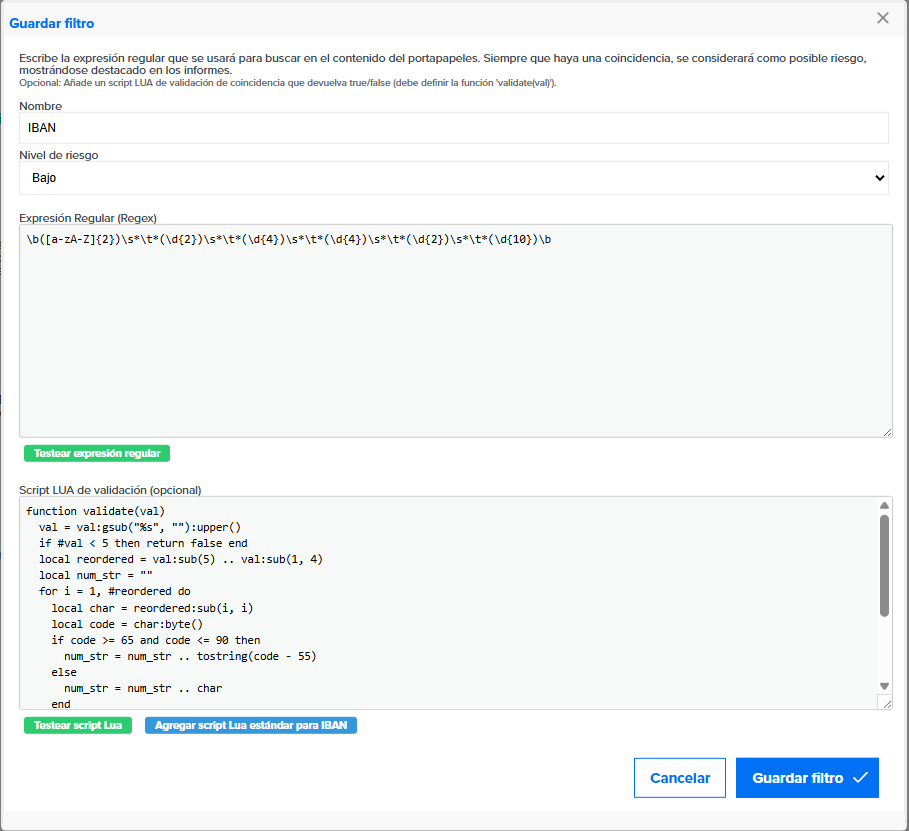
El funcionamiento de los filtros dentro de cada diccionario se basa en un concepto conocido como Expresiones regulares. Las expresiones regulares son patrones de búsqueda que se utilizan para encontrar ciertos tipos de texto dentro de un documento o un conjunto de datos. Si deseas saber cómo escribir una expresión regular, está fuera del alcance de este manual, pero puedes encontrar muchos recursos por internet.
Puedes añadir dos tipos de filtros:
- Texto simple: búsqueda de texto literal sin patrones.
- Expresión regular (avanzado): búsqueda mediante patrones regex para mayor flexibilidad.
Scripts Lua de Validación
A partir de la versión 5.2.36.4, es posible asociar scripts Lua de validación a cada filtro. Los scripts Lua permiten validar de manera más precisa los datos detectados, evitando falsos positivos. Por ejemplo, un DNI español no es simplemente una secuencia de 8 dígitos y una letra; tiene reglas de validación específicas (el dígito de control). Los scripts Lua ejecutan esa validación.
Al crear o editar un filtro (tanto de texto simple como de expresión regular), tienes la opción de añadir un script Lua de validación. El script debe definir una función llamada validate(val) que devuelva true si el valor es válido o false si no lo es.
Scripts Lua Estándar Preconfigurados
Para algunos tipos de datos comunes (DNI, NIE, IBAN, Tarjeta de Crédito, Seguridad Social), la aplicación ofrece scripts Lua estándar que puedes cargar automáticamente pulsando el botón Agregar script Lua estándar para [tipo de dato]. Estos scripts implementan las validaciones correctas para cada tipo de dato y sirven como punto de partida que puedes personalizar si lo necesitas.
Validación de Regex y Scripts Lua
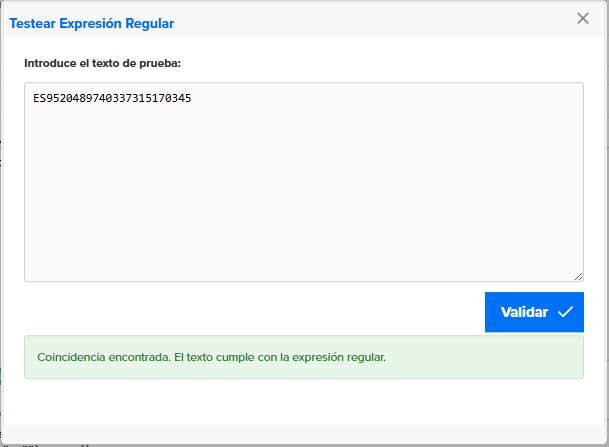
Al crear un filtro de expresión regular, tienes dos opciones de testeo:
- Testear expresión regular: Permite probar la expresión regular contra texto de prueba para verificar que captura correctamente los patrones deseados.
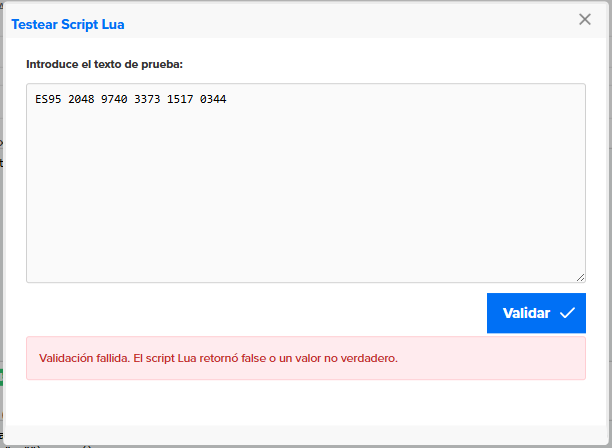
- Testear script Lua: Permite ejecutar el script Lua de validación contra texto de prueba para verificar que la lógica de validación funciona correctamente.
Ambos tests se realizan mediante ventanas modales que te permiten:
- Introducir texto de prueba.
- Pulsar el botón Validar.
- Ver el resultado (éxito en verde o fallo en rojo).
Niveles de Riesgo
Cuando añadas un tipo de dato, también podrás asignarle un nivel de riesgo (BAJO, MEDIO o ALTO). Esto se verá reflejado en el gráfico estadístico de datos sensibles, en el apartado Informes.
Agenda
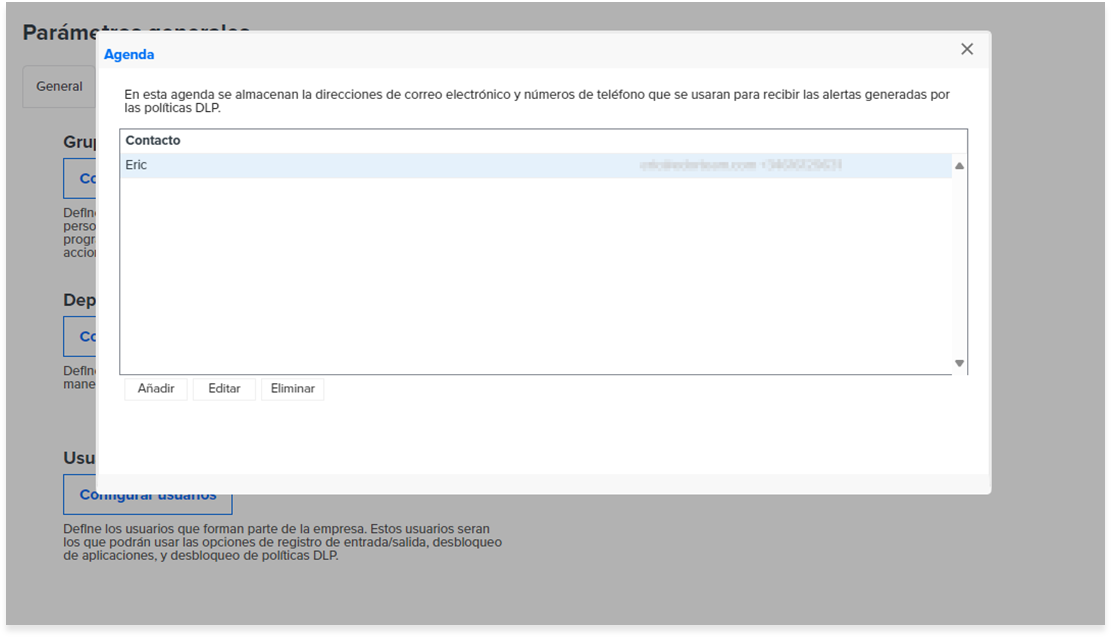
En este apartado se almacenan las direcciones de correo electrónico y los números de teléfono que se usarán para recibir las alertas generadas por las políticas DLP.
Excepciones para políticas DLP
En este apartado se definen las excepciones que afectan a todas las políticas DLP. Se pueden configurar excepciones de programas y excepciones de carpetas.
Excepciones de aplicaciones: Los ficheros leídos por estas aplicaciones no serán considerados a la hora de aplicar políticas DLP.
Para añadir un elemento, pulsar el botón “Añadir” ubicado abajo a la izquierda de la ventana emergente.
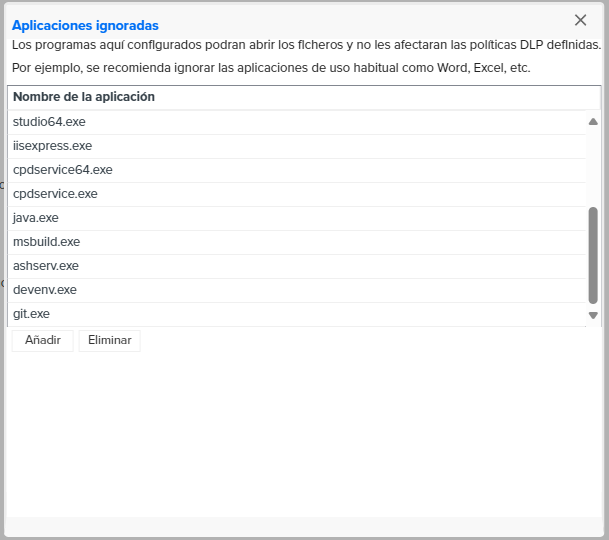
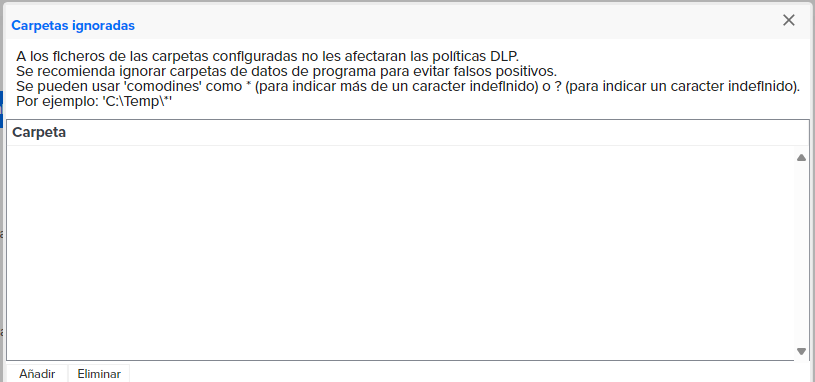
Excepciones de carpetas: Los ficheros ubicados en las carpetas especificadas no serán considerados a la hora de aplicar políticas DLP. Se acepta el uso de los comodines * (para indicar varias letras) y ? (para indicar una letra). Por ejemplo, la ruta: C:\Users\*\desktop afectará a todas las carpetas desktop dentro de C:\Users\.
Para añadir un elemento, pulsar el botón “Añadir” ubicado abajo a la izquierda de la ventana emergente.